El histórico de alertas — de 346 avisos a una lista de oportunidades vivas
Las tres vistas del histórico (Por día, Agregado y Potenciales activos), el panel de estadísticas, el triaje visto/no visto, silenciar sin tocar la alerta y las vistas guardadas con rango rodante.
Las alertas generan eventos; el histórico es donde esos eventos se convierten en trabajo. Es, en la práctica, la bandeja de entrada comercial de la empresa: lo que hay que mirar cada mañana antes de abrir el correo.
La diferencia con el email diario es que aquí puedes filtrar, ordenar, comparar periodos, marcar lo revisado y silenciar el ruido sin tocar la configuración de la alerta. Un mes de vigilancia con dos alertas medianamente amplias produce del orden de 346 matches y 168 M € de importe detectado; el trabajo consiste en reducir eso a las cinco o diez que vas a perseguir.
La cabecera y los filtros
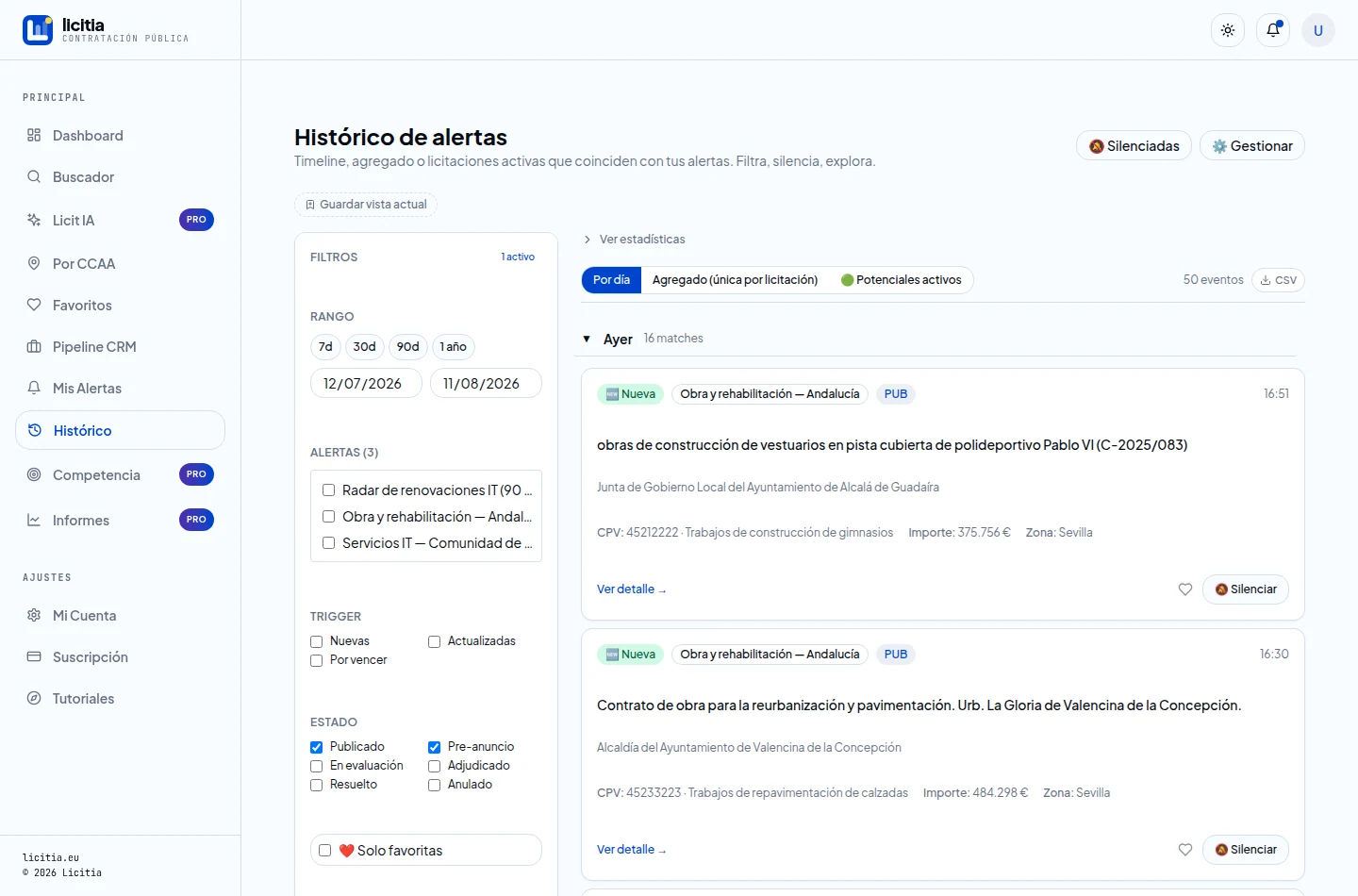
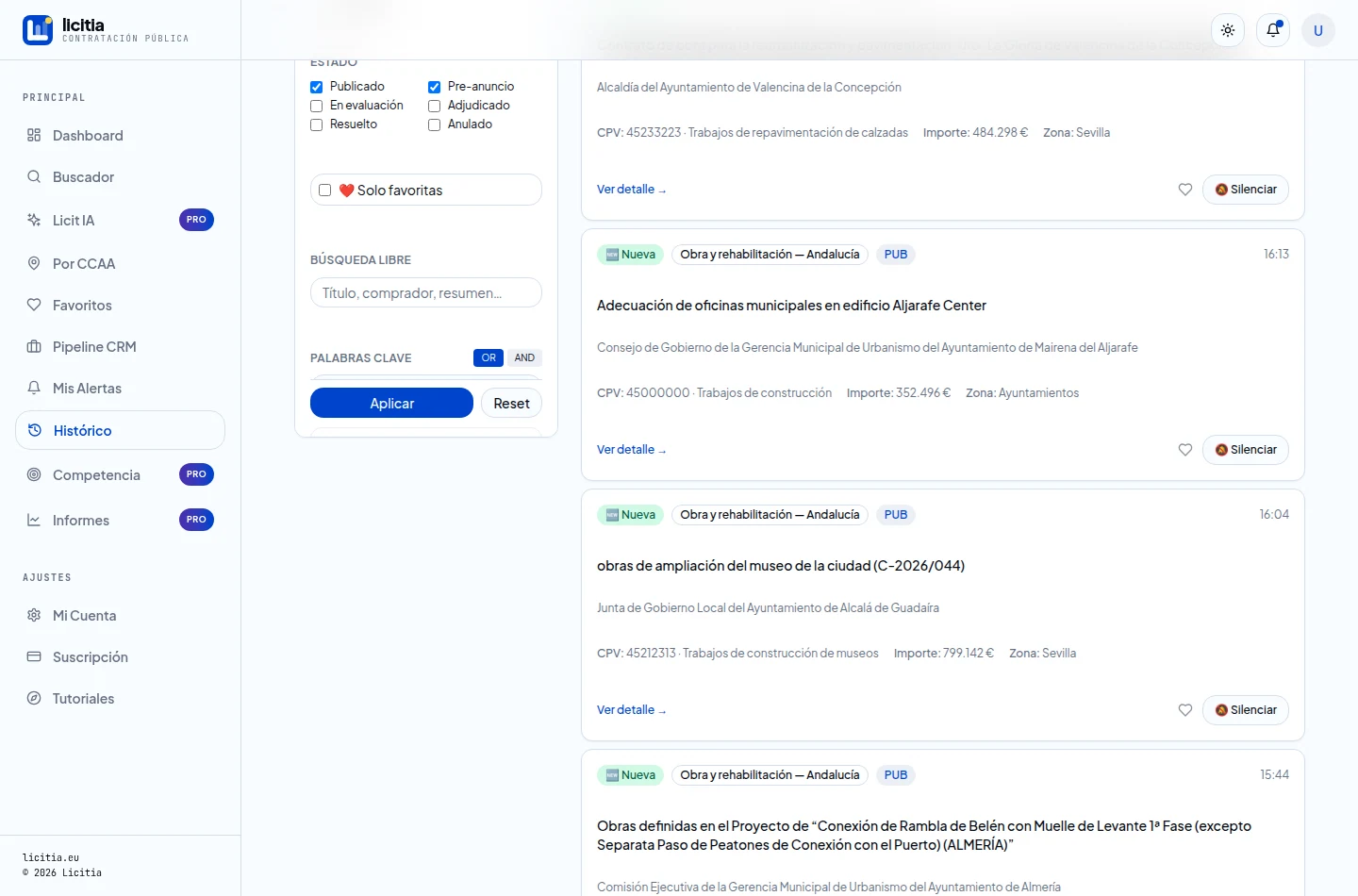
Histórico en vista Por día: filtros a la izquierda y timeline de matches a la derecha
A la izquierda, el panel de filtros, que se aplica a las tres vistas:
Rango: atajos 7d / 30d / 90d / 1 año, o dos fechas concretas.
Alertas: casillas por perfil. Con varias alertas activas, esto es lo que te permite leer «sólo lo de IT» un día y «sólo obra» otro.
Trigger: Nuevas / Actualizadas / Por vencer — el motivo por el que saltó el aviso.
Estado: Publicado, Pre-anuncio, En evaluación, Adjudicado, Resuelto, Anulado. Por defecto vienen marcados Publicado y Pre-anuncio, que es lo que aún puedes presentar.
❤️ Solo favoritas, Búsqueda libre (título, comprador, resumen) y un bloque de palabras clave con lógica OR/AND para refinar sobre lo ya filtrado.
Arriba a la derecha, 🔕 Silenciadas (lo que has apartado) y ⚙️ Gestionar (atajo a la configuración de alertas). Y arriba a la izquierda, Guardar vista actual, que veremos al final.
Las tres vistas
El selector central cambia cómo se agrupan los mismos datos. No es cosmética: cada vista responde a una pregunta distinta.
Por día — el timeline
Los eventos tal y como llegaron, agrupados por jornada («Ayer · 16 matches») y con la hora exacta de cada uno. Cada tarjeta trae la etiqueta de la alerta que lo disparó, el estado (PUB), el título completo, el órgano, el CPV con su descripción, el importe y la zona.
Es la vista para la rutina diaria: entras, miras lo de ayer, decides, cierras. Y es la única que conserva la noción de «cuándo apareció esto», útil cuando quieres saber si llegaste tarde a algo.
Agregado — una fila por licitación
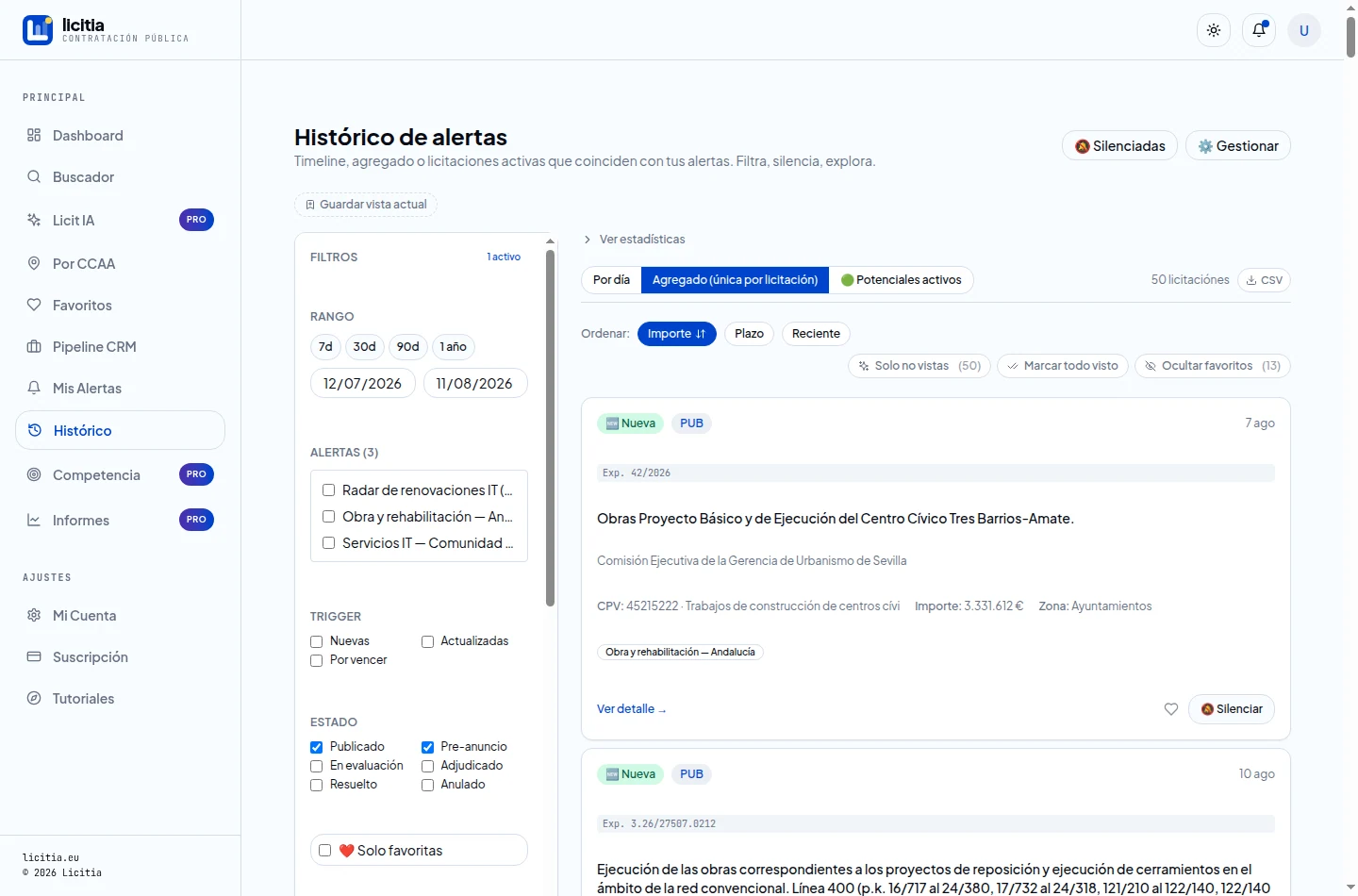
Vista Agregado con el triaje: Solo no vistas, Marcar todo visto y Ocultar favoritos
La misma información, pero cada licitación aparece una sola vez aunque haya disparado tres eventos (por ejemplo, si coincide con dos alertas tuyas y además se actualizó). Se puede ordenar por importe, plazo o más reciente.
Aquí vive el triaje, que son tres botones que cambian el día a día:
Solo no vistas (346) — filtra a lo que aún no has revisado.
Marcar todo visto — el botón de «he terminado la ronda». Al día siguiente, «Solo no vistas» te da exactamente lo nuevo.
Ocultar favoritos (13) — quita de la lista lo que ya guardaste, para no volver a evaluar lo mismo.
Con esos tres, el histórico deja de ser un archivo y se comporta como una bandeja de correo: lo revisado desaparece de la vista de trabajo.
🟢 Potenciales activos — la lista que importa
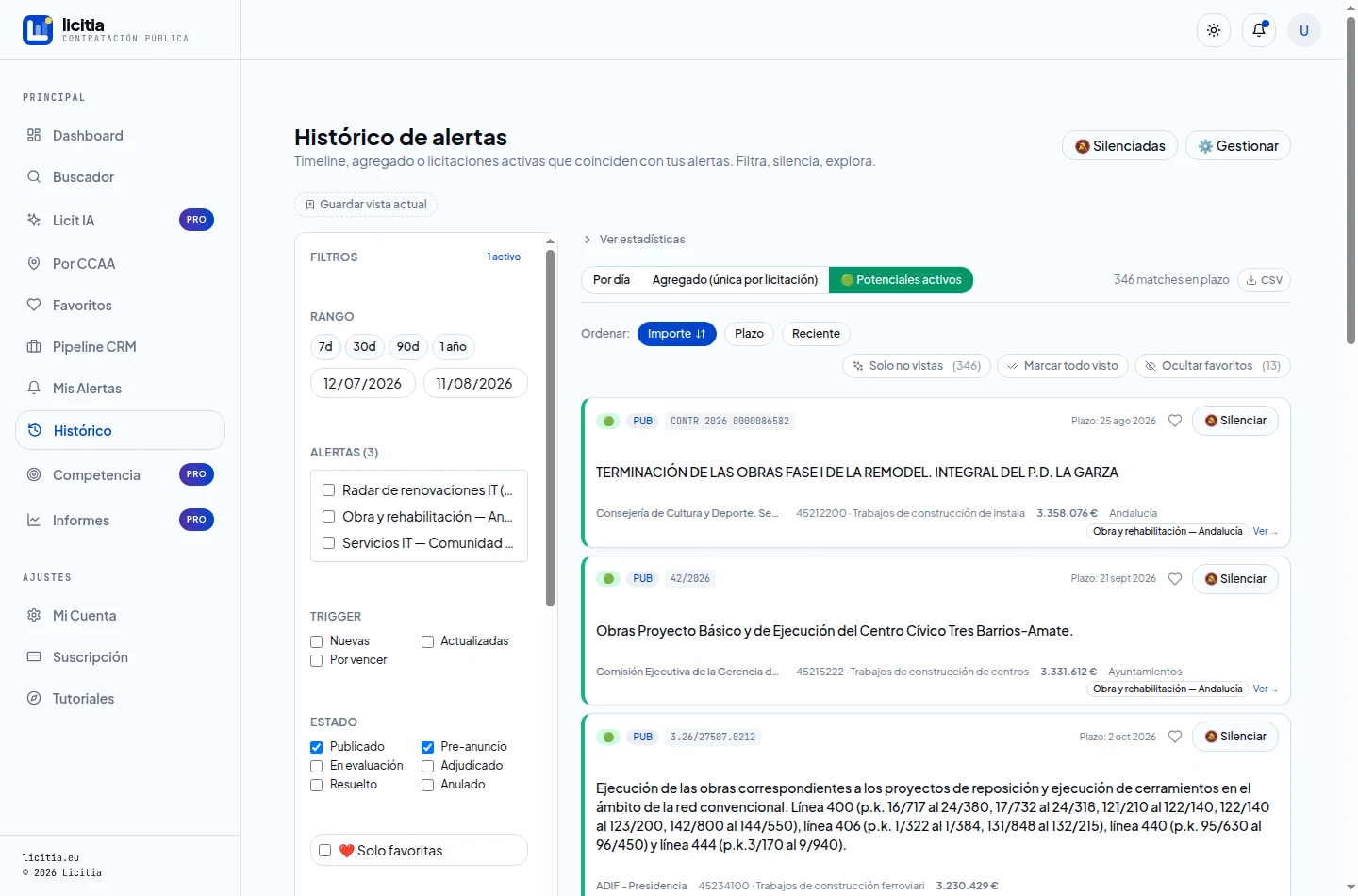
Vista Potenciales activos: licitaciones en plazo ahora mismo, ordenadas por importe
Sólo las licitaciones que siguen en plazo ahora mismo. Es decir: de todos los avisos del periodo, las que todavía puedes presentar. En el ejemplo, 346 matches en plazo, ordenables por importe, plazo o recencia, y cada tarjeta muestra cuándo cierra («Plazo: 25 ago 2026»).
Si sólo vas a mirar una vista, mira ésta. El resto es contexto; ésta es la lista de acciones posibles.
Cualquiera de las tres se puede exportar a CSV con el botón de la derecha, con los filtros aplicados.
El panel de estadísticas
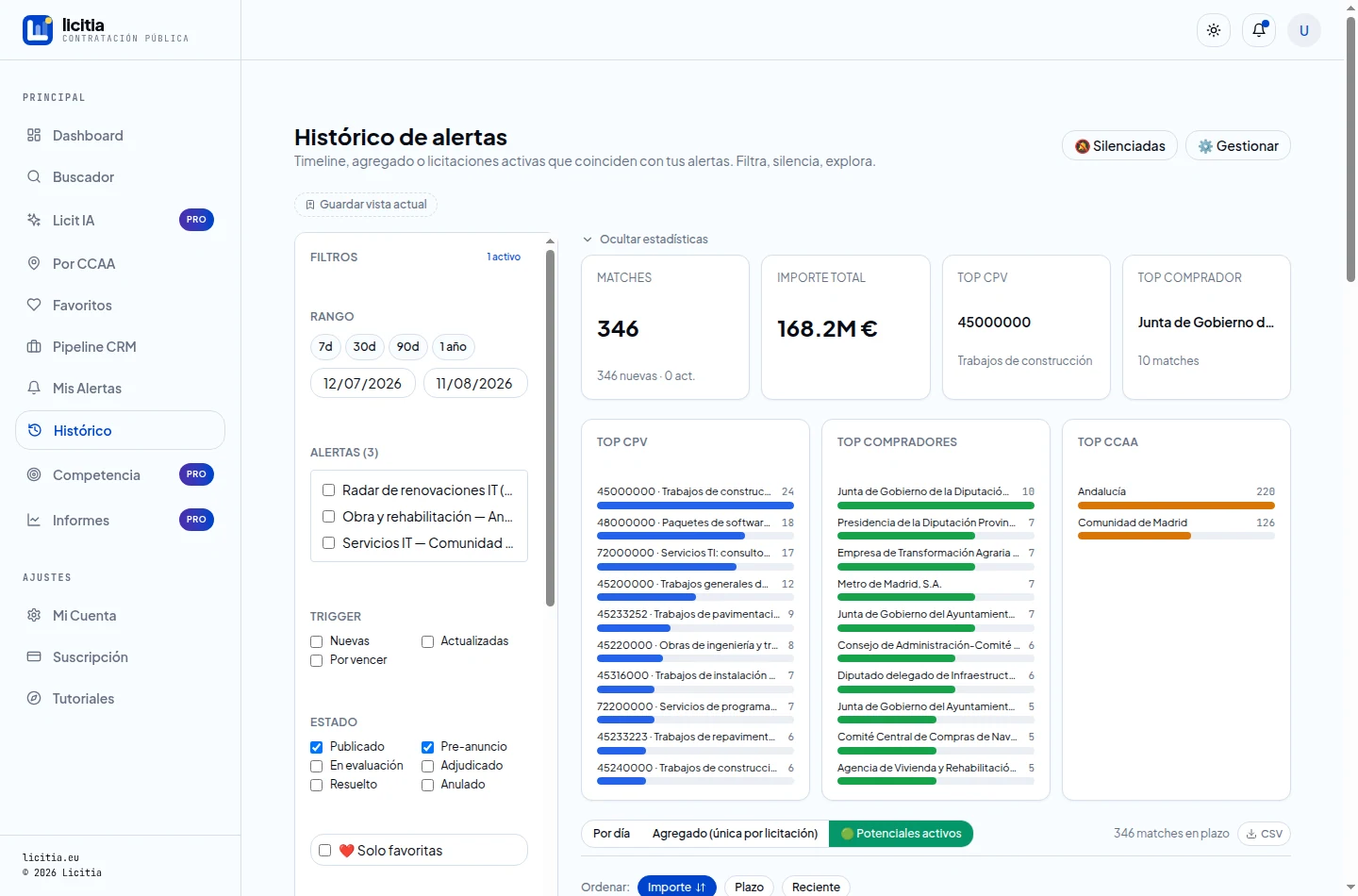
El enlace Ver estadísticas despliega, sobre la lista, cuatro tarjetas y tres rankings.
Panel de estadísticas: 346 matches, 168,2 M €, top CPV, top compradores y top CCAA
Matches — cuántos eventos en el periodo, y su desglose entre nuevas y actualizadas.
Importe total — la suma de los presupuestos detectados. Es el «tamaño del mercado que vigilas», y el número que justifica la suscripción en una reunión.
Top CPV y Top comprador — dónde se concentra lo que te llega.
Debajo, los rankings completos: Top CPV (con barras), Top compradores y Top CCAA.
Estos rankings tienen un uso práctico poco evidente: son el diagnóstico de tus alertas. Si el top CPV de tu alerta de IT está dominado por 45000000 (trabajos de construcción), tu alerta está mal calibrada y ya sabes qué palabra negativa añadir. Si el top comprador es siempre el mismo organismo, quizá merezca una alerta propia con whitelist.
Gráficas del histórico por día y por estado
Silenciar: quitar ruido sin romper la alerta
Cada tarjeta tiene un botón 🔕 Silenciar. Lo saca de tu bandeja sin tocar el perfil de alerta que lo generó y sin afectar a nadie más. Aparece un aviso con opción de deshacer al momento, y todo lo silenciado queda revisable en 🔕 Silenciadas.
Esta es la herramienta correcta para el caso «esta licitación concreta no me interesa». Editar la alerta es la herramienta correcta para «este tipo de licitación no me interesa». Confundir las dos lleva a alertas cada vez más estrechas por culpa de casos puntuales.
Del match al pipeline: el corazón
El ❤️ de cada tarjeta guarda la licitación en Favoritos, y con eso aparece automáticamente en el Pipeline CRM en estado «Seguimiento», lista para moverla por fases. Es el puente entre vigilancia y venta: un aviso se convierte en oportunidad con un clic, sin copiar nada a mano.
El flujo completo, de principio a fin, es: alerta → evento en el histórico → ❤️ → tarjeta en el CRM → oferta presentada → ganada/perdida. Todo dentro de la misma herramienta y sin volver a teclear el expediente.
Vistas guardadas: el histórico configurado una vez
Guardar vista actual combina la vista elegida (día / agregado / activos) con todos los filtros puestos, le pones nombre y queda como bandeja reutilizable. Una se puede marcar como predeterminada, y será la que cargue al entrar.
El detalle que hace que esto funcione: el rango de fechas se guarda como «últimos N días» rodante, no como dos fechas fijas. Una vista «IT Madrid — últimos 15 días» sigue mostrando los últimos quince días dentro de seis meses; si guardara fechas literales, mostraría siempre la misma quincena muerta de agosto.
Vistas que merece la pena montar:
«Hoy» — vista Por día, últimos 2 días, todas las alertas. Predeterminada.
«Vivas por importe» — Potenciales activos, 30 días, ordenado por importe. La reunión comercial del lunes.
«Mi nicho» — Agregado, 90 días, una sola alerta y estado Publicado. Para revisar una línea de negocio concreta.
«Adjudicaciones» — estado Adjudicado, 90 días. Para ver cómo acabó lo que dejaste pasar (y con qué baja).
Rutina de cinco minutos
Abre la vista predeterminada. Solo no vistas.
Lo que no interesa → 🔕 Silenciar. Lo que interesa → ❤️.
Marcar todo visto.
Una vez por semana, Potenciales activos ordenado por plazo: qué cierra en los próximos siete días.
Una vez al mes, estadísticas: mira el top CPV y decide si hay que retocar alguna alerta.
Ya sabes cómo funciona Histórico
Ahora móntalo con tus datos. Nos dices a qué se dedica tu empresa y te enseñamos qué se está licitando hoy en tu sector. Dos minutos, sin tarjeta.