Pipeline CRM — del favorito a la oferta presentada (y a saber si ganas dinero)
Lista y Kanban, KPIs de valor esperado, responsables y categorías, el dossier lateral con simulador de oferta, calculadora de márgenes por perfil, hitos por sobre, pliegos guardados y visor con subrayados.
El CRM de Licitia no es un CRM genérico con licitaciones metidas dentro. Está construido sobre las tres preguntas que se hace de verdad un departamento de licitaciones: ¿qué tengo abierto y cuánto vale?, ¿quién está haciendo qué y para cuándo? y ¿a qué precio puedo presentarme sin perder dinero?.
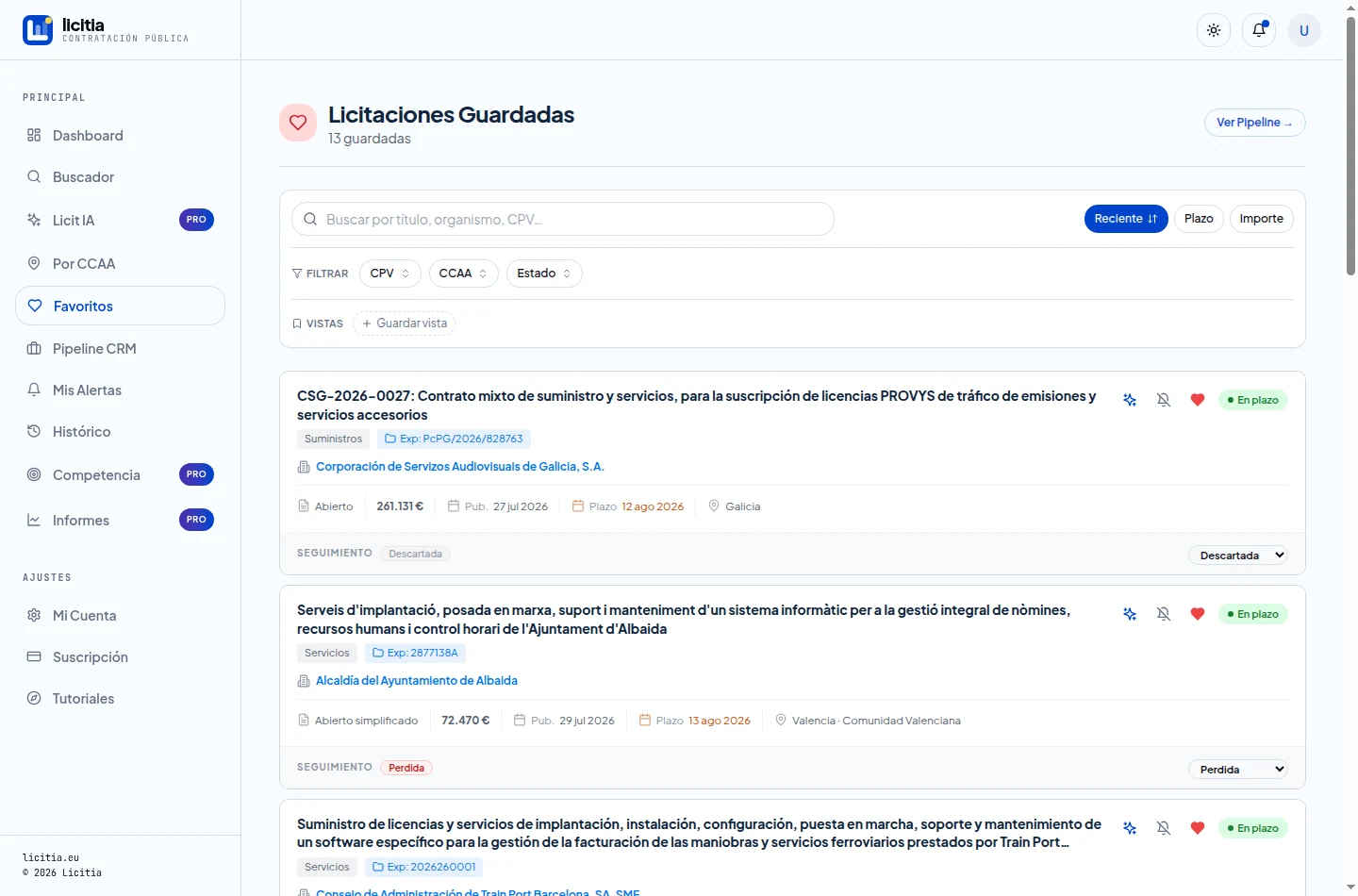
Todo lo que entra aquí lo hace por una única puerta: el corazón. Cualquier licitación que guardes desde el buscador, desde una ficha o desde el histórico de alertas aparece en Favoritos y, con ello, como tarjeta del pipeline en estado «Seguimiento».
Favoritos: las licitaciones guardadas, punto de entrada al pipeline
Los KPIs de cabecera
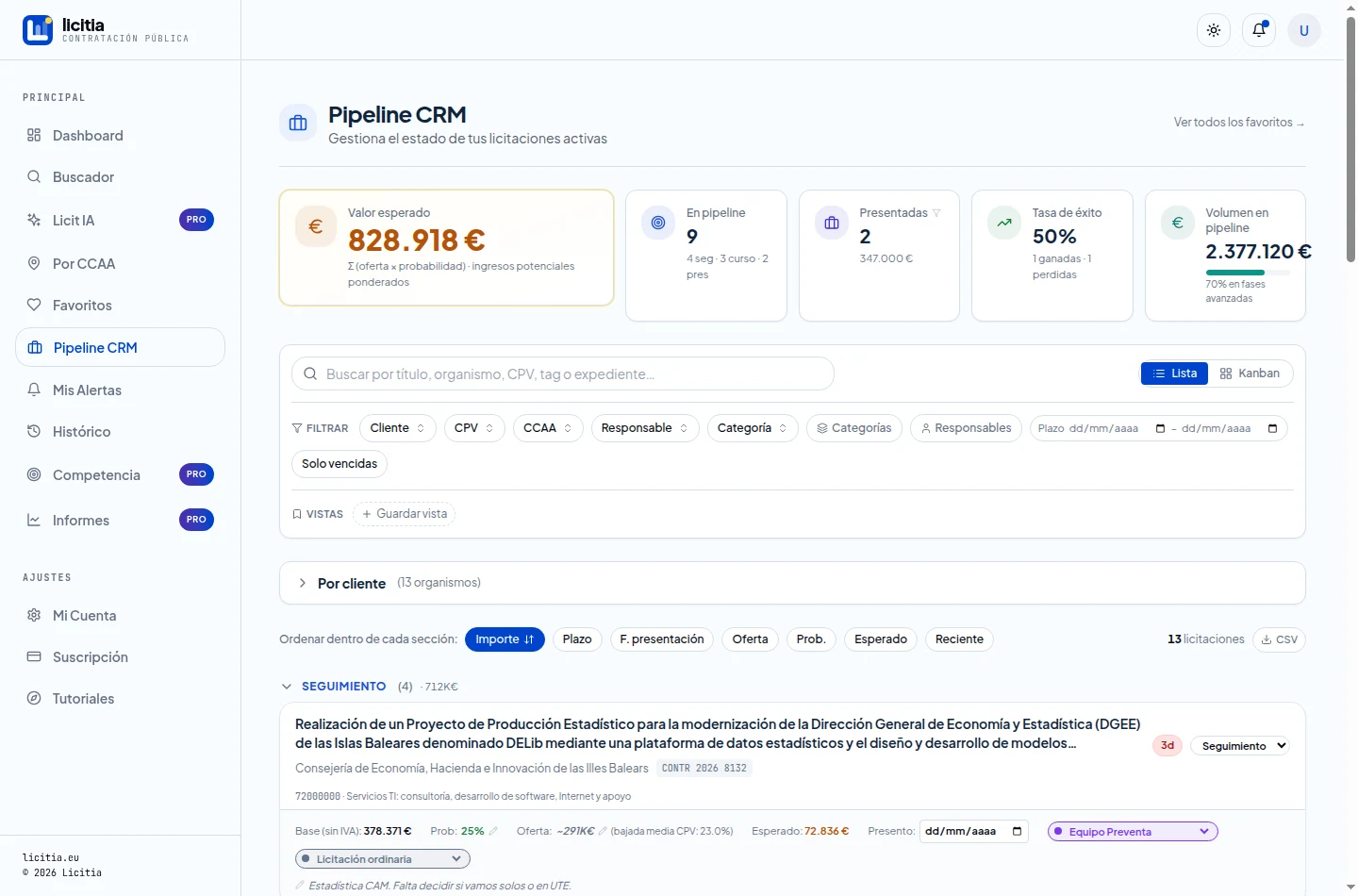
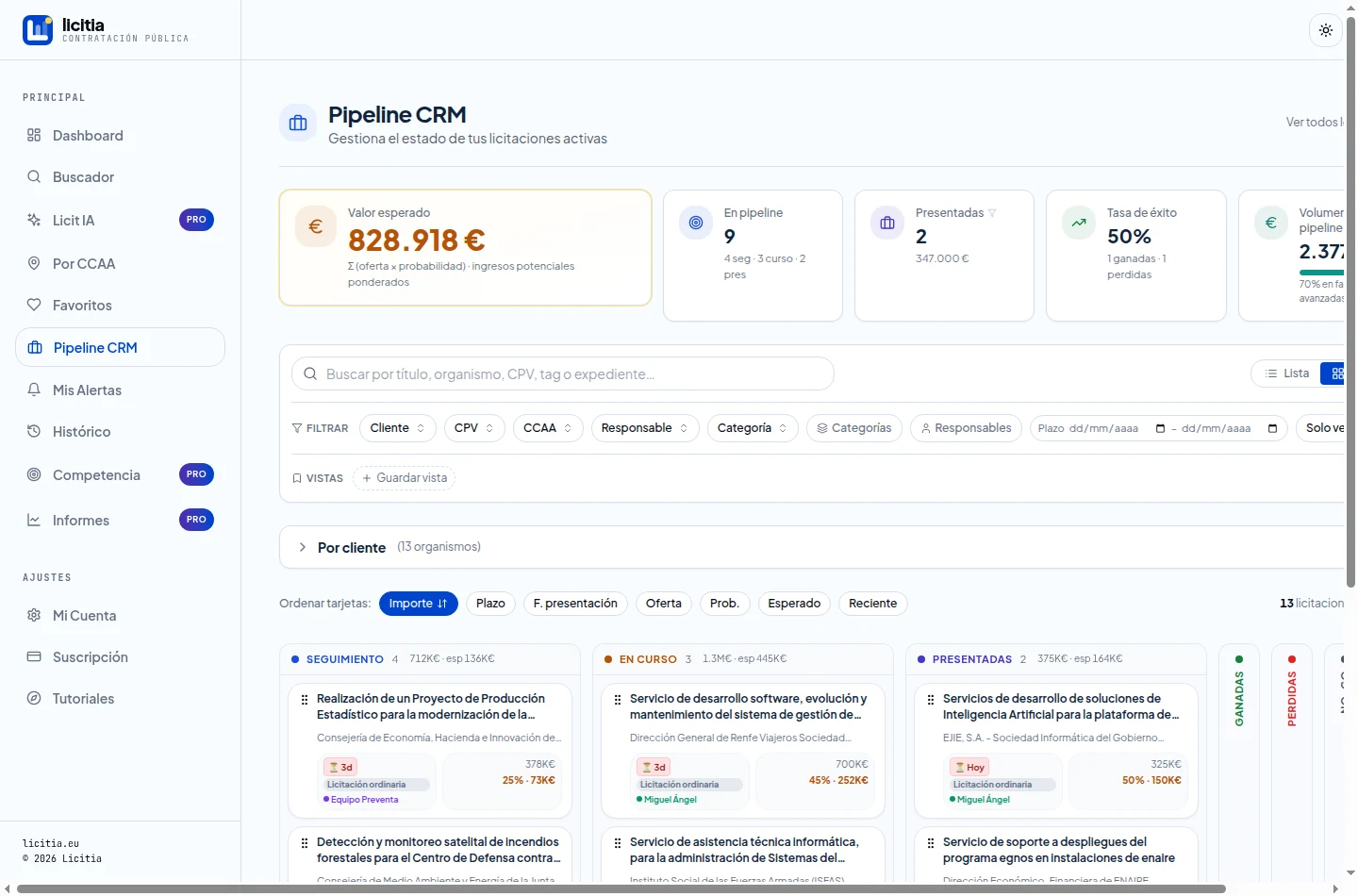
Pipeline CRM en vista Lista: KPIs, filtros, agrupación por cliente y tarjetas por estado
Cinco números presiden la pantalla, y conviene entender exactamente qué miden:
Valor esperado — la suma de oferta × probabilidad de todo el pipeline. Es la única cifra que se puede llevar a una previsión de ingresos. En el ejemplo, 828.918 € sobre un volumen bruto de 2,4 M €.
En pipeline — cuántas oportunidades vivas, desglosadas por fase (4 seguimiento · 3 en curso · 2 presentadas).
Presentadas — cuántas esperando resolución y por qué importe.
Tasa de éxito — ganadas sobre ganadas+perdidas. Con pocos datos es orientativa; con un año de histórico es la métrica que te dice si tu política de bajas funciona.
Volumen en pipeline — la base de licitación total, con el porcentaje que está en fases avanzadas.
Las tarjetas de KPI son clicables: pulsar «Presentadas» filtra el listado a ese estado. Es la forma más rápida de pasar del número al detalle.
Si un importe no cuadra con lo que recuerdas del anuncio, comprueba el IVA: todos los importes del CRM son base de licitación sin IVA (budget_tax_exclusive, con caída a total sólo si el órgano no publicó el desglose). Es lo correcto para comparar con tu coste, que también va sin IVA.
Filtros, agrupación y vistas guardadas
Bajo los KPIs: buscador por título/organismo/CPV/tag/expediente y filtros por Cliente, CPV, CCAA, Responsable, Categoría, rango de plazo y Solo vencidas. Con Guardar vista conservas una combinación con nombre —«Obra Andalucía de Laura», «Todo lo que cierra este mes»— y la recuperas de la barra de vistas.
Por cliente despliega una tabla agregada por organismo comprador con número de licitaciones, volumen licitado, volumen ofertado y win-rate por cliente. Es la vista que responde a «¿con quién estamos ganando?» y, más importante, «¿a qué cliente le presentamos diez ofertas sin ganar ninguna?».
Tabla Por cliente con volumen y win-rate por organismo
Y a la derecha del contador de licitaciones, CSV: exporta el pipeline filtrado tal y como lo estás viendo.
Lista o Kanban
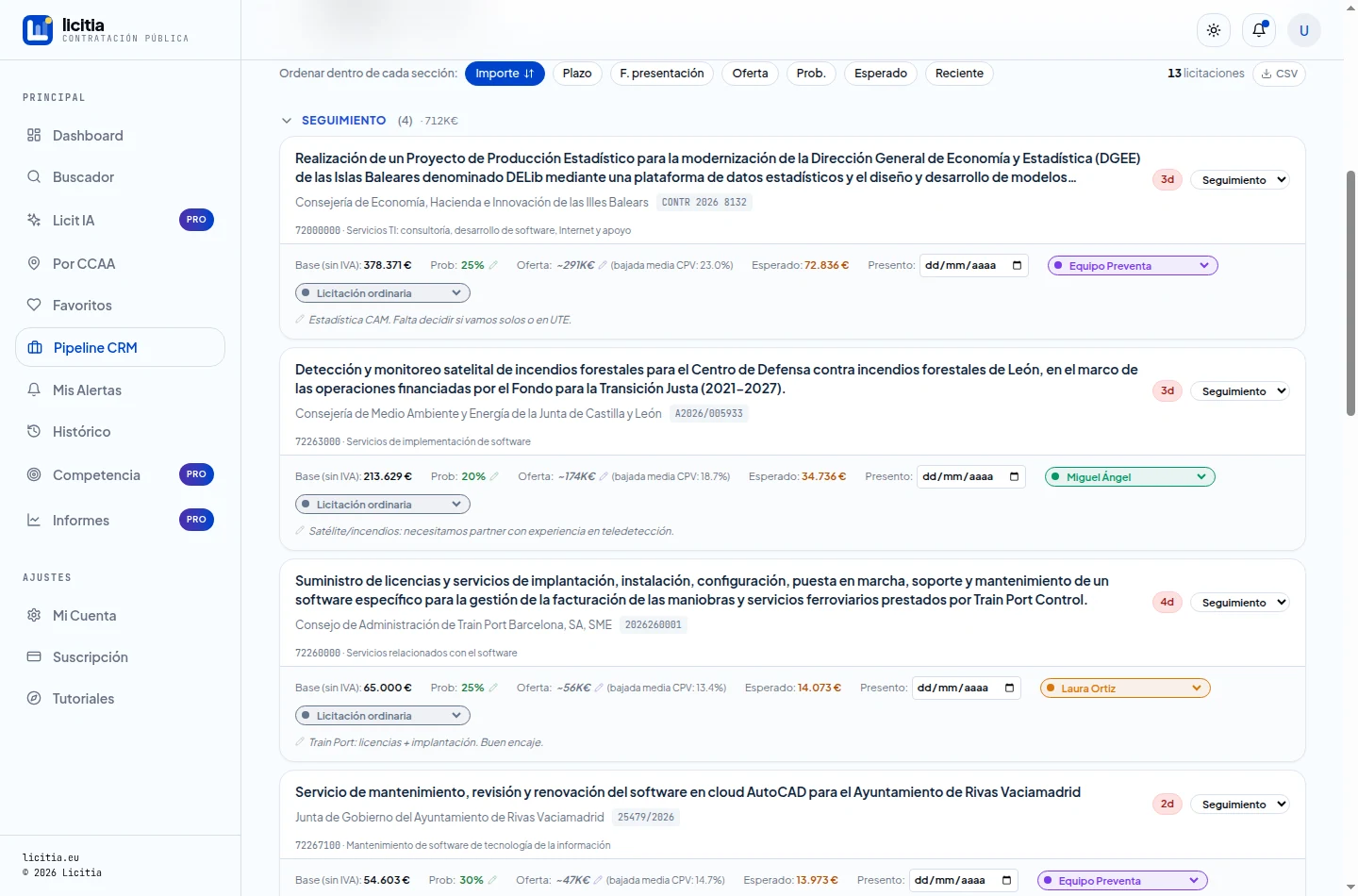
Lista (por defecto) agrupa por estado en secciones plegables, con el total de cada una, y muestra en cada fila los campos editables en línea: probabilidad, oferta, fecha de presentación, responsable, categoría y notas. Se edita con un clic, sin abrir nada.
Tarjeta del pipeline en vista Lista con los campos editables en línea
Un detalle útil: junto al campo Oferta aparece una sugerencia con la bajada media del CPV («~291 K€, bajada media CPV: 23,0 %»). Es el histórico real de adjudicaciones de esa familia de contratos, no una estimación inventada: sirve como punto de partida antes de hacer números finos.
Kanban muestra las mismas oportunidades como columnas —Seguimiento, En curso, Presentadas, Ganadas, Perdidas— con arrastrar y soltar entre fases. Cada columna lleva su recuento, su volumen y su esperado. Las tarjetas se pueden mover también con ←/→ desde el teclado, y abrir con Enter.
Vista Kanban con las columnas del pipeline y las tarjetas arrastrables
Cada tarjeta condensa lo esencial: días restantes con semáforo (rojo <5 días, ámbar 6-15, verde >15), categoría, responsable, base de licitación y el par «probabilidad · valor esperado».
Responsables y categorías
Responsables son las personas de tu equipo. Se crean desde el botón Responsables, cada uno recibe un color y a partir de ahí filtras el tablero por persona. Sirve para lo obvio (repartir trabajo) y para lo menos obvio: ver quién acumula todos los plazos de la misma semana.
Categorías es la pieza más específica del sector.
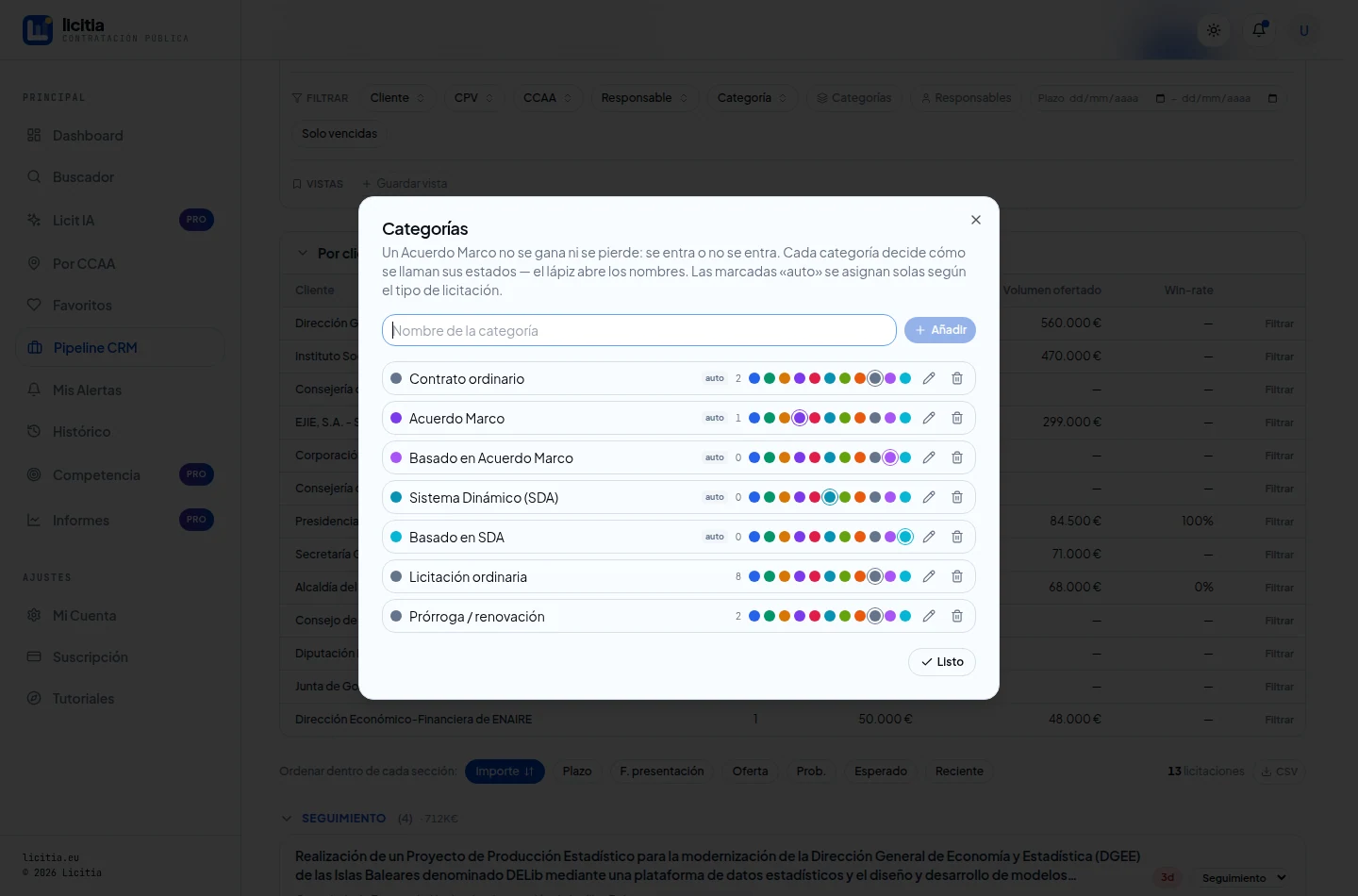
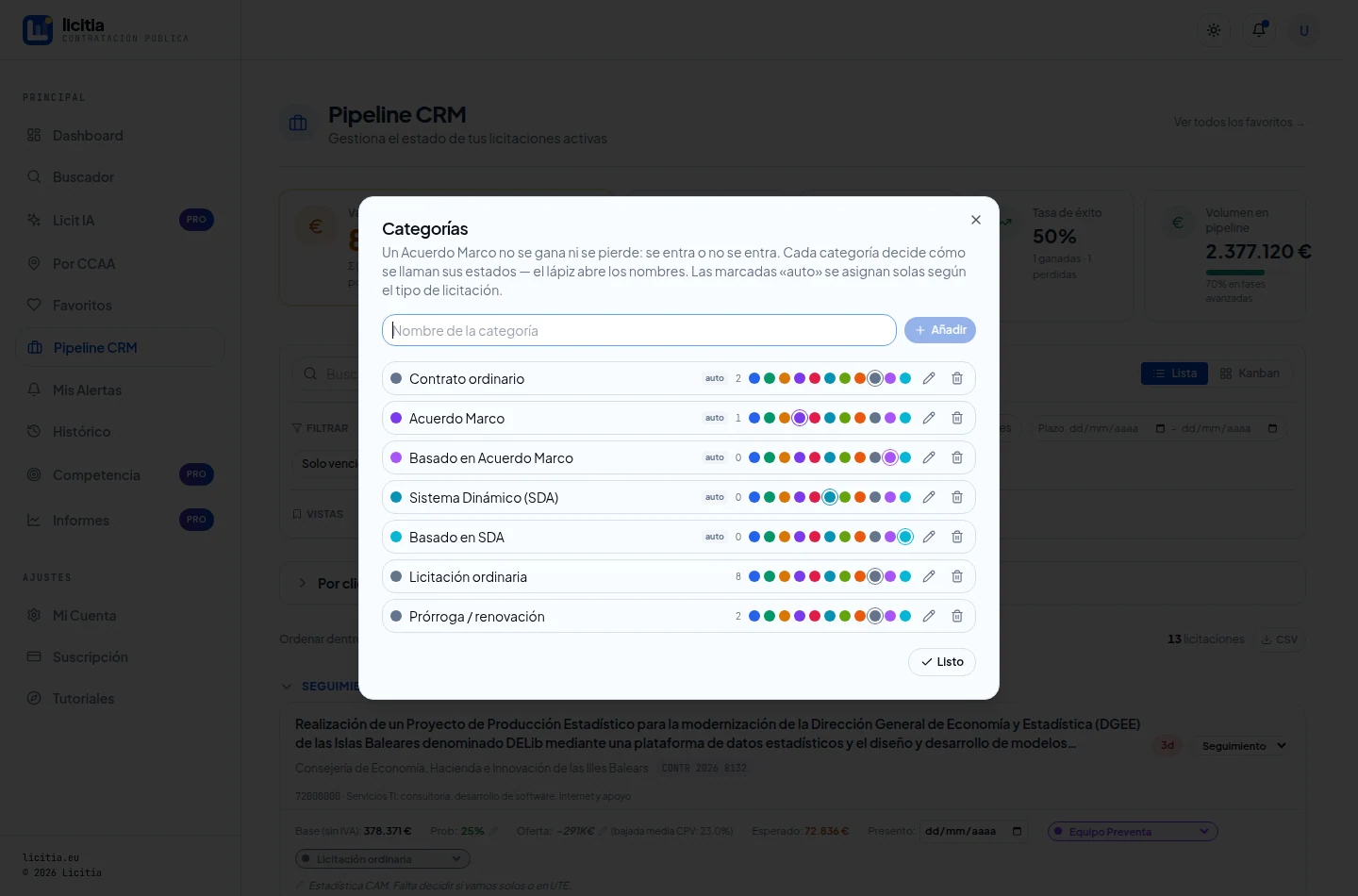
Gestor de categorías: AM, SDA, basados y las categorías propias, con auto-asignación
La idea de fondo: un Acuerdo Marco no se gana ni se pierde, se entra o no se entra. Un contrato ordinario y un AM tienen ciclos de vida distintos, y llamar «Ganada» a la homologación en un AM confunde a todo el mundo. Por eso cada categoría puede renombrar los estados sin cambiar el motor: por debajo siguen siendo los mismos estados del pipeline (así los KPIs, los filtros y los avisos siguen funcionando), pero se muestran con el vocabulario correcto.
Vienen cinco categorías auto-asignadas según el tipo de licitación que publica el órgano: Contrato ordinario, Acuerdo Marco, Basado en Acuerdo Marco, Sistema Dinámico (SDA) y Basado en SDA. La asignación automática nunca pisa una categoría que hayas elegido a mano, y puedes crear las tuyas —«Prórroga / renovación», «Licitación ordinaria»— con su color.
El dossier lateral: cuatro pestañas
Al pulsar el título de cualquier tarjeta se abre el panel lateral, que es donde se trabaja de verdad la oportunidad. En la cabecera: estado, expediente, plazo, responsable y categoría editables, más enlaces a la ficha completa y al perfil del contratante en PLACSP.
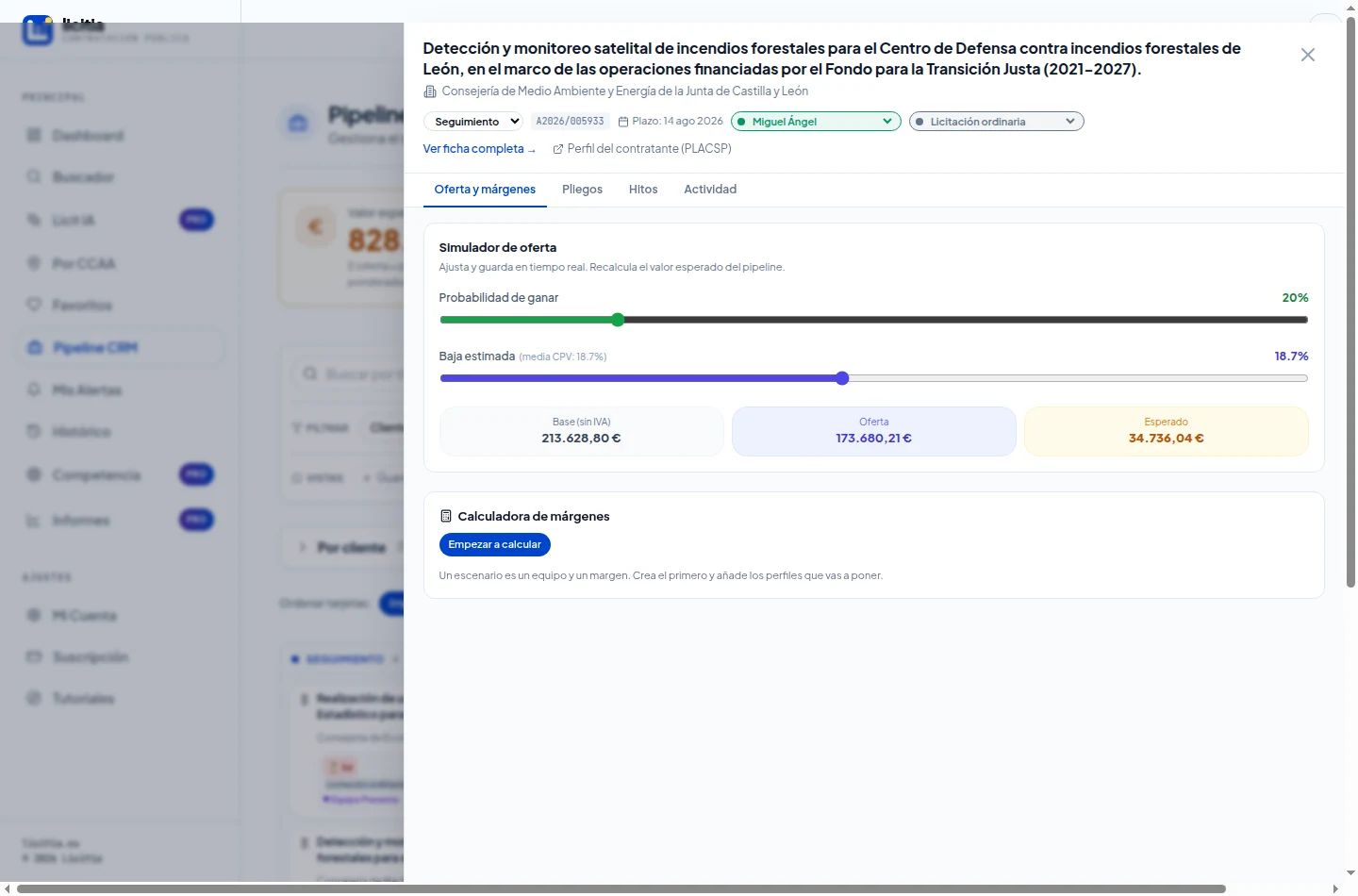
Dossier lateral con el simulador de oferta
Pestaña 1 · Oferta y márgenes
Arriba, el simulador de oferta: dos sliders (probabilidad de ganar y baja estimada, que arranca en la media real del CPV) y tres cifras que se recalculan en vivo — base sin IVA, oferta resultante y valor esperado. Lo que ajustes aquí se guarda y repercute en el KPI de valor esperado del pipeline.
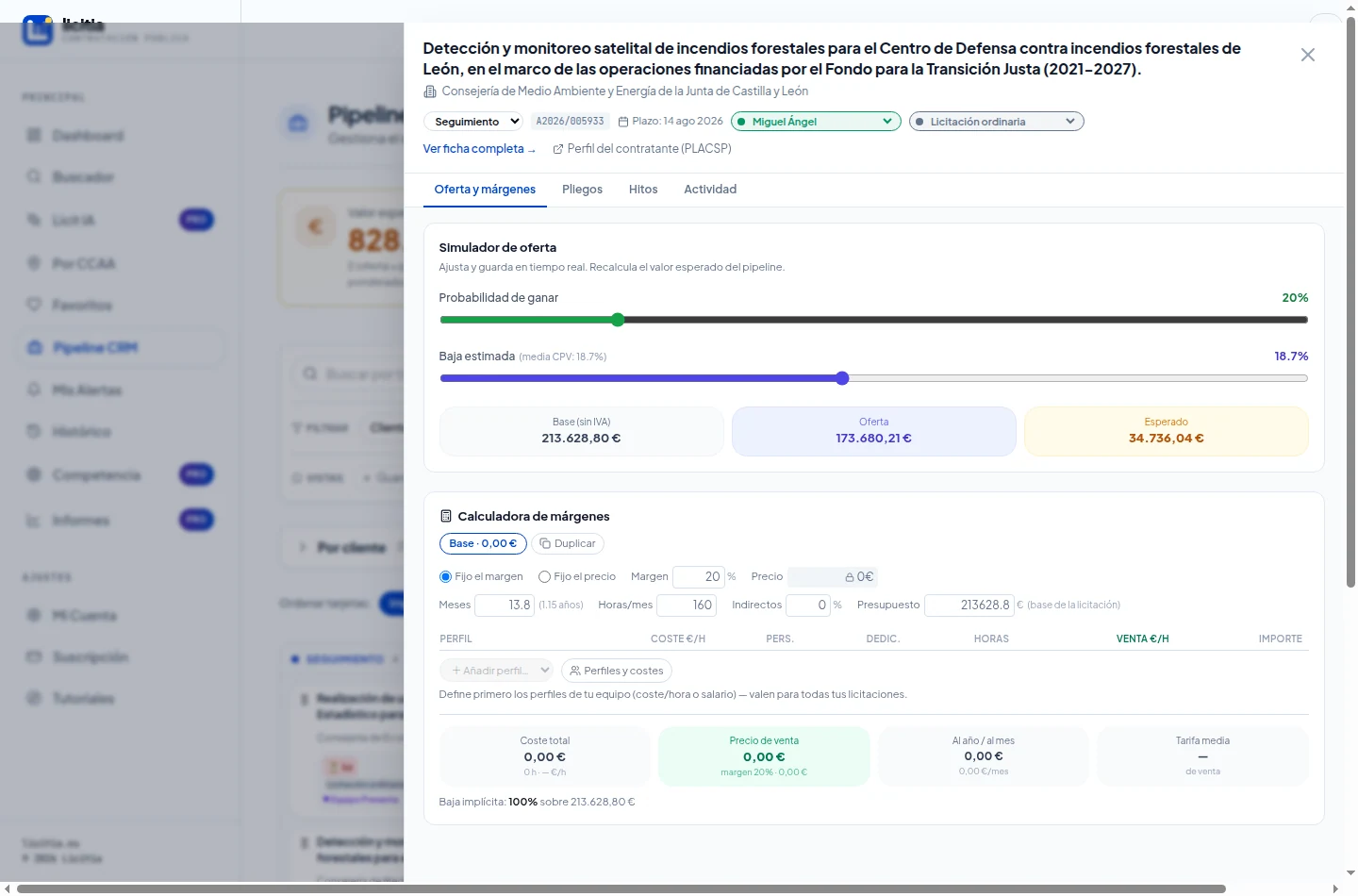
Debajo, la calculadora de márgenes, que es la respuesta a «¿a cuánto puedo bajar sin perder dinero?».
Calculadora de márgenes vacía, antes de añadir perfiles
Funciona con dos modos que son la misma variable vista desde dos lados —y por eso no se pueden fijar los dos a la vez:
Fijo el margen → pones el margen que quieres (20 %) y sale el precio.
Fijo el precio → pones el precio al que crees que hay que ir y sale el margen que te queda.
Los parámetros de escenario son meses, horas/mes, % de indirectos y el presupuesto de referencia (que viene relleno con la base de la licitación). El botón Duplicar crea variantes del mismo escenario: «agresivo», «conservador», «con subcontrata».
Y luego los perfiles. Un perfil es un rol de tu equipo con su coste/hora, y se define una vez en Perfiles y costes para todas las licitaciones. Hay dos formas de darlo de alta:
Coste directo — tecleas el €/h (Desarrollador: 26 €/h).
Desde salario — introduces el salario bruto anual, el % de Seguridad Social y las horas productivas al año, y el sistema calcula el coste/hora. Un jefe de proyecto de 52.000 € brutos con 32 % de SS y 1.600 h productivas sale a 42,90 €/h. Ese es el número que casi nadie calcula bien a ojo y el que decide si una oferta es rentable.
Con los perfiles añadidos, cada fila lleva personas, % de dedicación y horas, y la tabla devuelve venta €/h e importe por perfil:
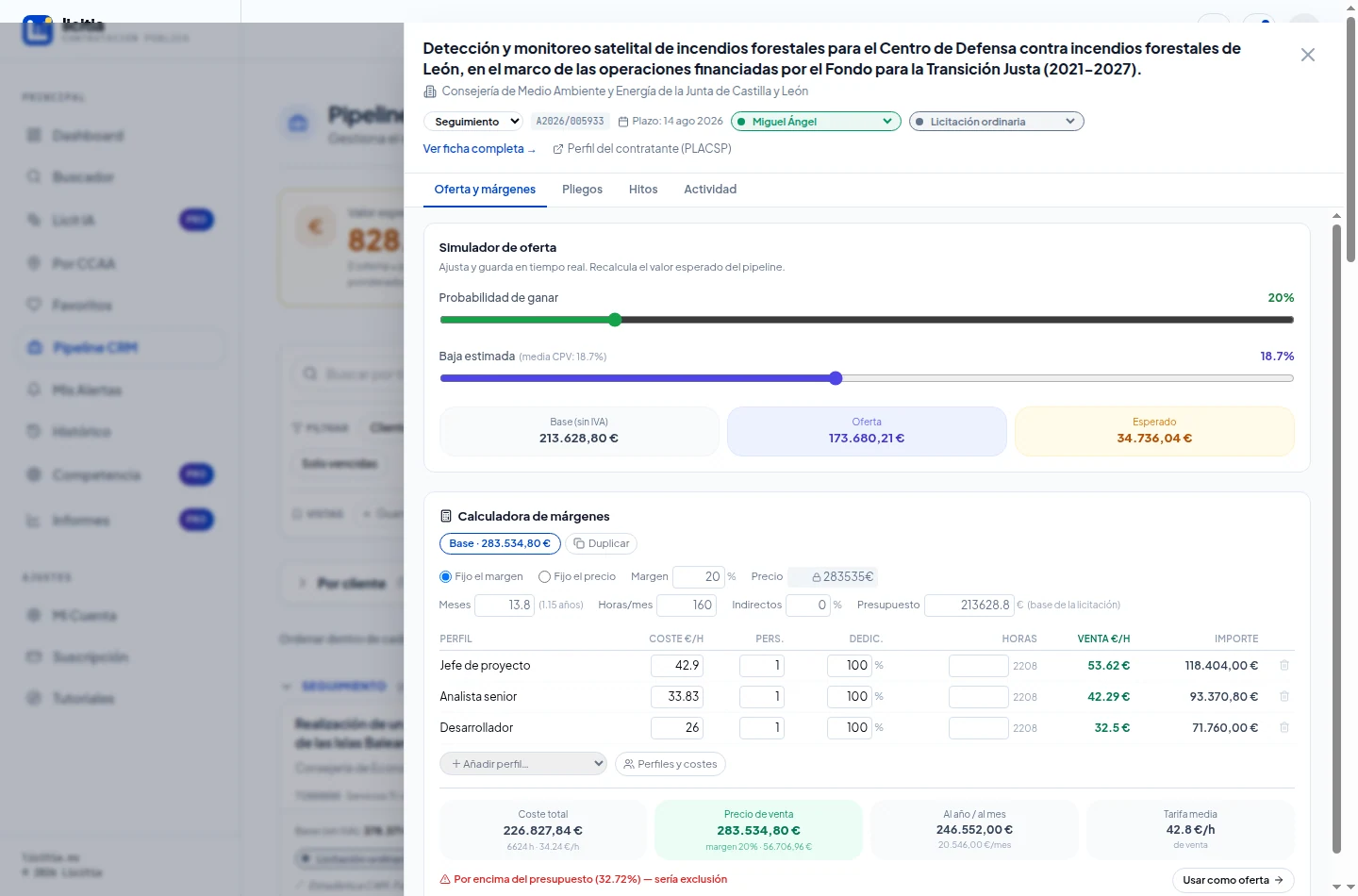
Calculadora con tres perfiles al 100 % de dedicación: coste 226.827 €, precio 283.534 € y aviso de exclusión
Fíjate en la línea roja: «Por encima del presupuesto (32,72 %) — sería exclusión». Con tres perfiles a jornada completa durante 13,8 meses, el precio de venta con un 20 % de margen se va un 32 % por encima de la base de licitación. Presentar eso es tirar el trabajo.
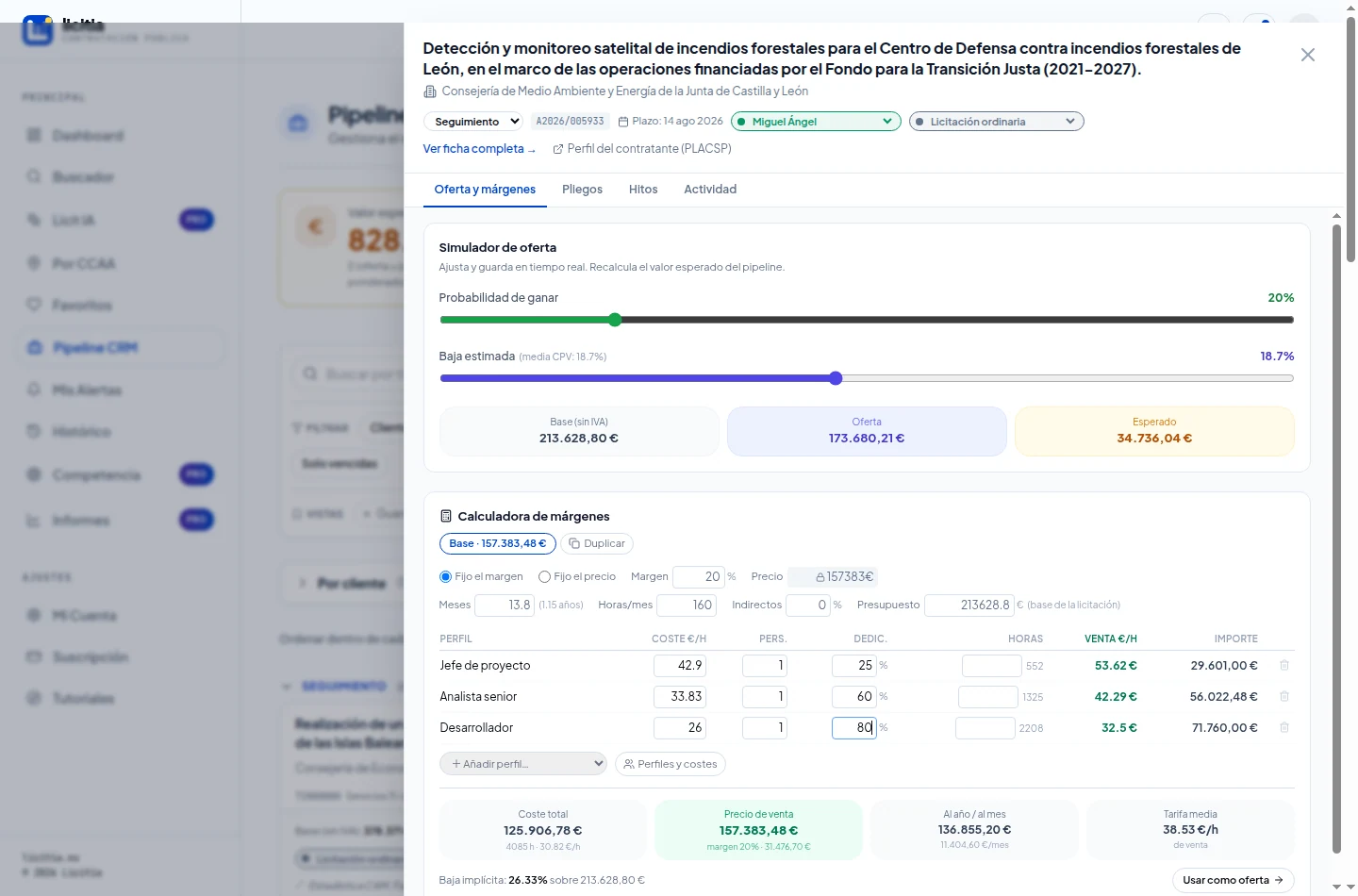
El ajuste real de una oferta pasa por las dedicaciones. Bajando el jefe de proyecto al 25 %, el analista al 60 % y el desarrollador al 80 %:
Coste total 125.906,78 €, precio de venta 157.383,48 € manteniendo el 20 % de margen, y una baja implícita del 26,33 % sobre la base. Ahora la pregunta de negocio está bien planteada: ¿es competitivo un −26 % en este CPV? La bajada media del CPV que muestra la tarjeta te da la referencia. Cuando el escenario convence, Usar como oferta lo vuelca al campo de oferta de la licitación y el valor esperado del pipeline se recalcula solo.
Pestaña 2 · Pliegos
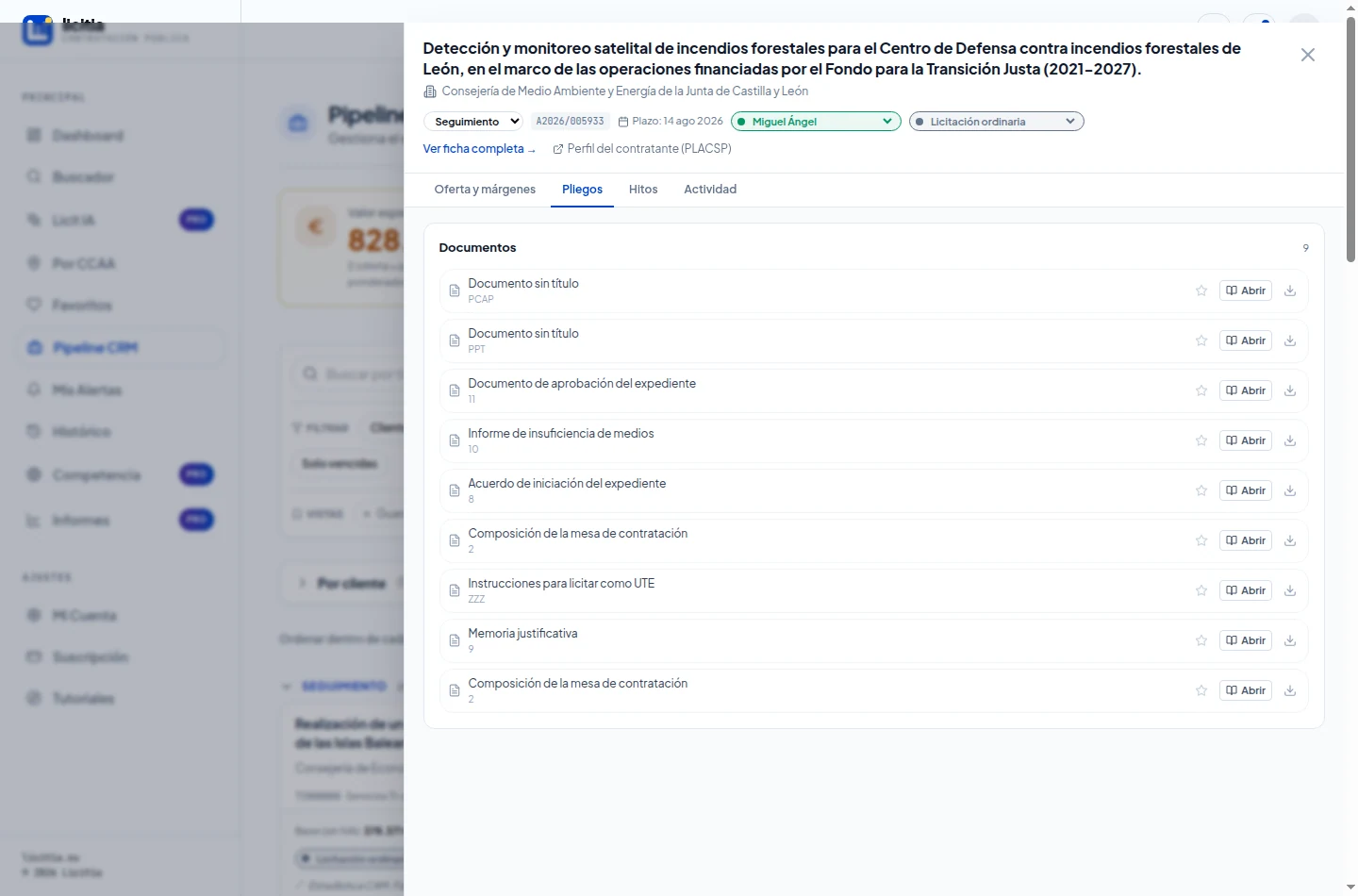
Pestaña Pliegos con los nueve documentos del expediente
Los documentos del expediente tal cual los publica el órgano: PCAP, PPT, acuerdo de iniciación, memoria justificativa, composición de la mesa, instrucciones para licitar como UTE… Cada uno con tres acciones: estrella (guardar una copia en tu cuenta), Abrir (visor integrado) y descargar.
Las copias guardadas son por cuenta y nunca compartidas entre empresas, y viven fuera de la base de datos, en almacenamiento de documentos con cuota por plan.
El visor de pliegos y los subrayados
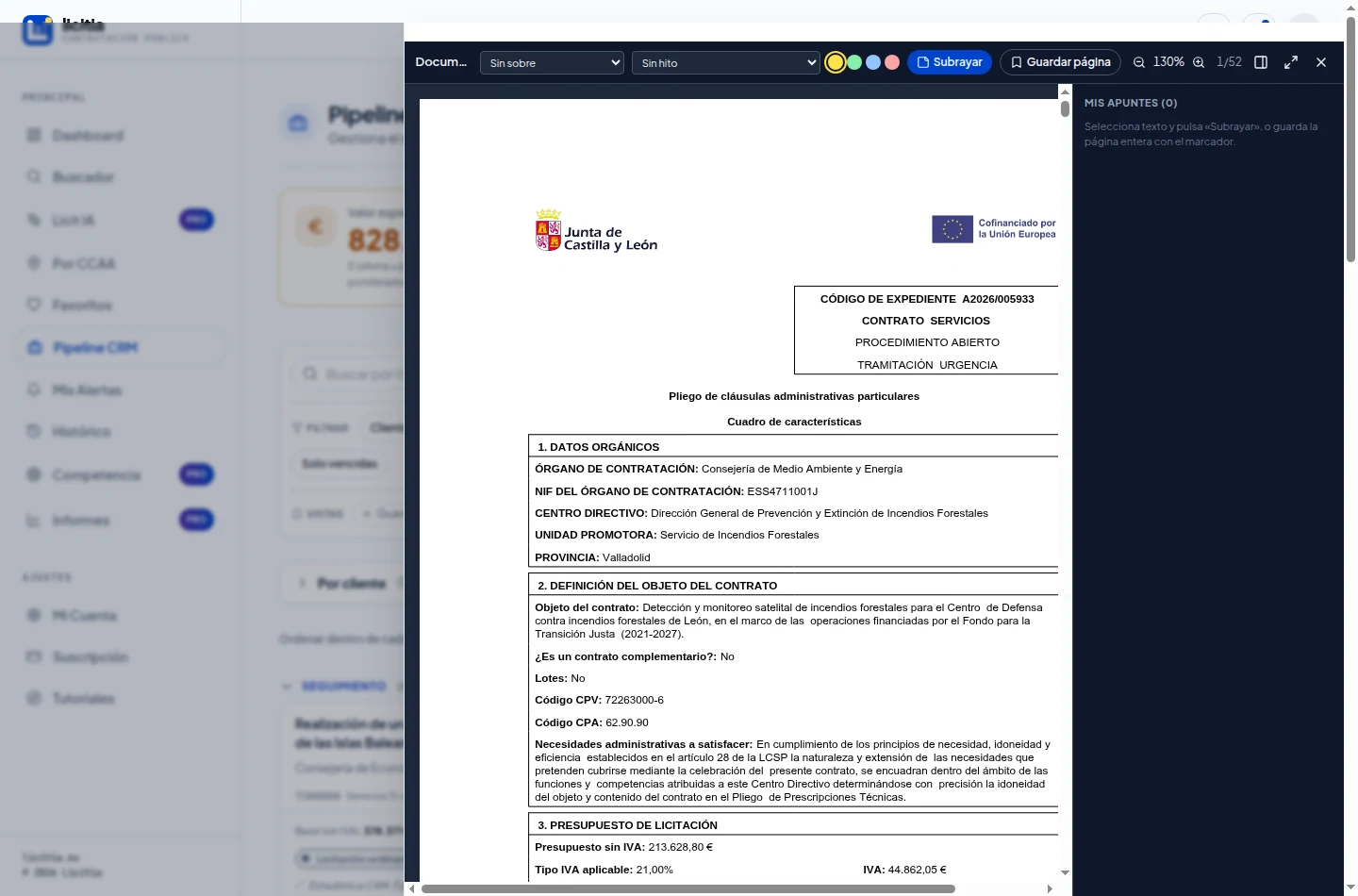
Visor de pliego con selector de sobre e hito, colores de subrayado y panel de apuntes
El visor abre el PDF dentro de la aplicación —en el ejemplo, un PCAP de 52 páginas— con zoom, paginación y panel lateral de apuntes. Lo interesante es la barra superior:
Selector de sobre (1 administrativa · 2 técnica · 3 económica) y de hito.
Cuatro colores de subrayado.
Subrayar — selecciona texto en el PDF y lo guarda como apunte.
Guardar página — marca la página entera, para las tablas que no se dejan seleccionar.
Cada subrayado se puede asociar a un sobre y a un hito, y ahí está la gracia: cuando llegue el momento de montar el sobre 2, tienes todos los párrafos del pliego que hablan de la memoria técnica ya recortados y agrupados. Los subrayados son privados de cada usuario y se guardan en coordenadas normalizadas, así que sobreviven al zoom y al tamaño de pantalla.
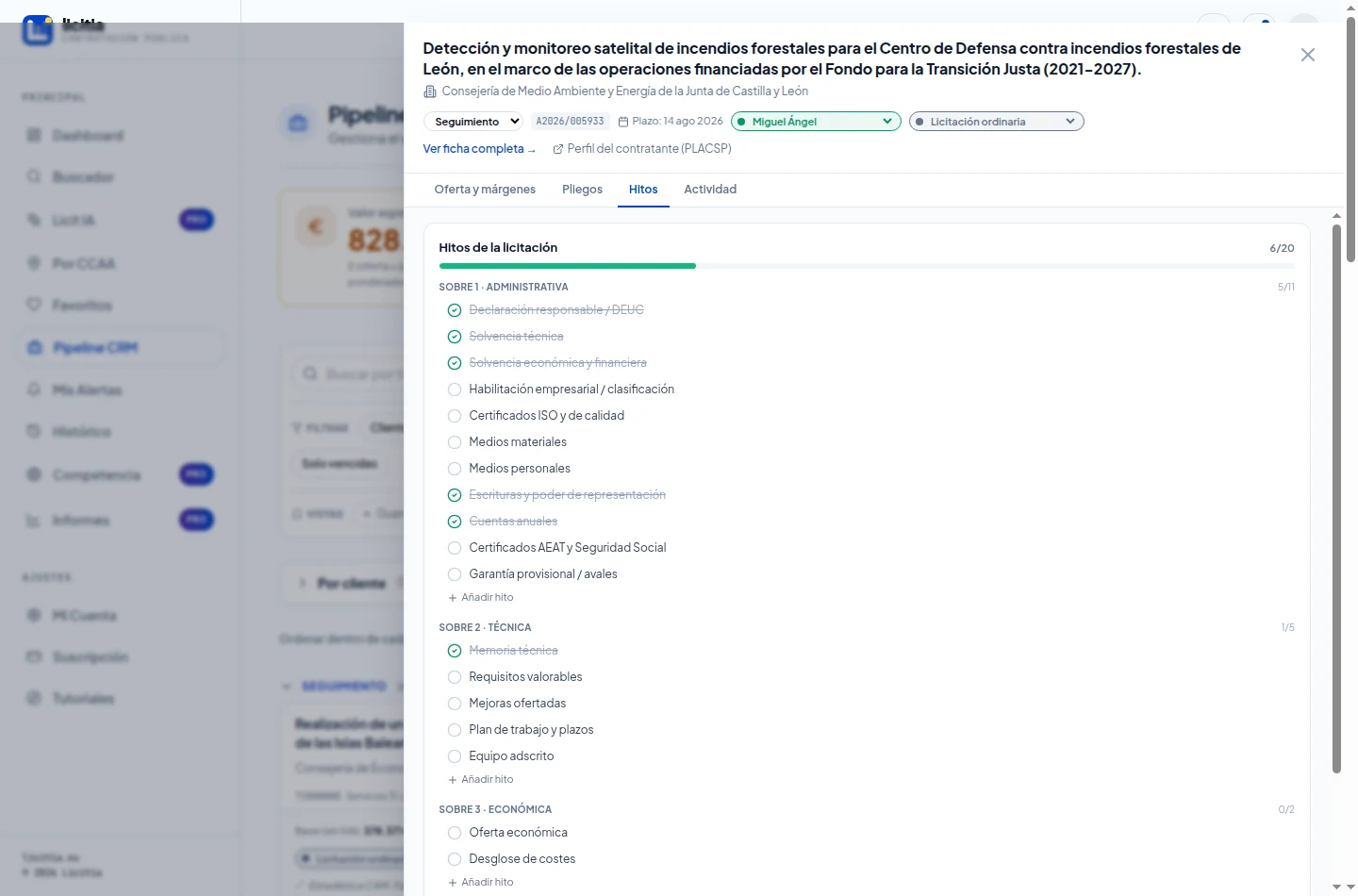
Pestaña 3 · Hitos
Hitos agrupados por sobre 1, 2 y 3 con su contador de progreso
Un checklist de preparación de oferta, agrupado por sobre, con contador global (0/20) y por bloque:
Sobre 1 · Administrativa (11 hitos): declaración responsable / DEUC, solvencia técnica, solvencia económica y financiera, habilitación empresarial, certificados ISO, medios materiales, medios personales, escrituras y poder de representación, cuentas anuales, certificados AEAT y Seguridad Social, garantía provisional / avales.
Sobre 2 · Técnica (5): memoria técnica, requisitos valorables, mejoras ofertadas, plan de trabajo y plazos, equipo adscrito.
Sobre 3 · Económica (2): oferta económica y desglose de costes.
Vienen precargados porque son los mismos en casi todos los expedientes, y con + Añadir hito añades los específicos de esta licitación («certificado de eficiencia energética», «visita obligatoria a las instalaciones»). El progreso se ve desde la tarjeta del pipeline, así que sabes de un vistazo cuál está a medias tres días antes del cierre.
Pestaña 4 · Actividad
El registro de qué se ha tocado y cuándo: cambios de estado, ediciones de oferta, cambios de responsable. Sirve para la reunión de seguimiento y para responder a «¿esto quién lo movió a Presentada?».
Un flujo completo, de principio a fin
Llega un aviso al histórico de alertas. Te interesa → ❤️.
Aparece en el CRM en Seguimiento. Le pones responsable y categoría, y una nota con lo que falta por decidir.
Abres el dossier → Pliegos → guardas el PCAP y el PPT y los lees en el visor, subrayando por sobre.
En Hitos, vas marcando la documentación administrativa conforme la reúnes.
En Oferta y márgenes, montas el escenario con tus perfiles, ajustas dedicaciones hasta que la baja implícita sea competitiva y pulsas Usar como oferta.
Mueves la tarjeta a En curso y, al presentar, a Presentada con la fecha real.
Cuando se resuelve: Ganada o Perdida, con una nota del porqué («perdida por precio, −18 % del adjudicatario»).
Ese último paso es el que casi nadie hace y el que hace útil todo lo demás: seis meses después, la tasa de éxito por cliente y la baja media de tus competidores dejan de ser intuición y pasan a ser datos tuyos.
Ya sabes cómo funciona Pipeline CRM
Ahora móntalo con tus datos. Nos dices a qué se dedica tu empresa y te enseñamos qué se está licitando hoy en tu sector. Dos minutos, sin tarjeta.