Crear una alerta que te avise de lo tuyo y de nada más
Las cuatro pestañas del formulario de alertas explicadas campo a campo, el estimador de volumen en vivo, el filtro anti-ruido y cómo calibrar una alerta para que llegue a 1-6 avisos al día.
Una alerta es un perfil de criterios que se evalúa contra cada licitación nueva que entra en el sistema. Si hace match, se guarda el evento y por la mañana recibes un email con todo lo del día. No es una búsqueda guardada: la búsqueda mira hacia atrás, la alerta mira hacia delante.
El error típico al configurar la primera es pasarse de amplio: pones «servicios» y «Madrid», y a la semana el correo de Licitia va directo a la papelera sin abrirlo. La alerta útil es la que da entre uno y seis avisos al día: suficientes para que valga la pena mirarlos, pocos para leerlos todos. Por eso el formulario lleva un estimador que te dice, mientras configuras, cuántos matches habría tenido en los últimos 30 días.
Vamos a montar una completa: «Servicios IT — Comunidad de Madrid».
El formulario: nombre y las cuatro pestañas
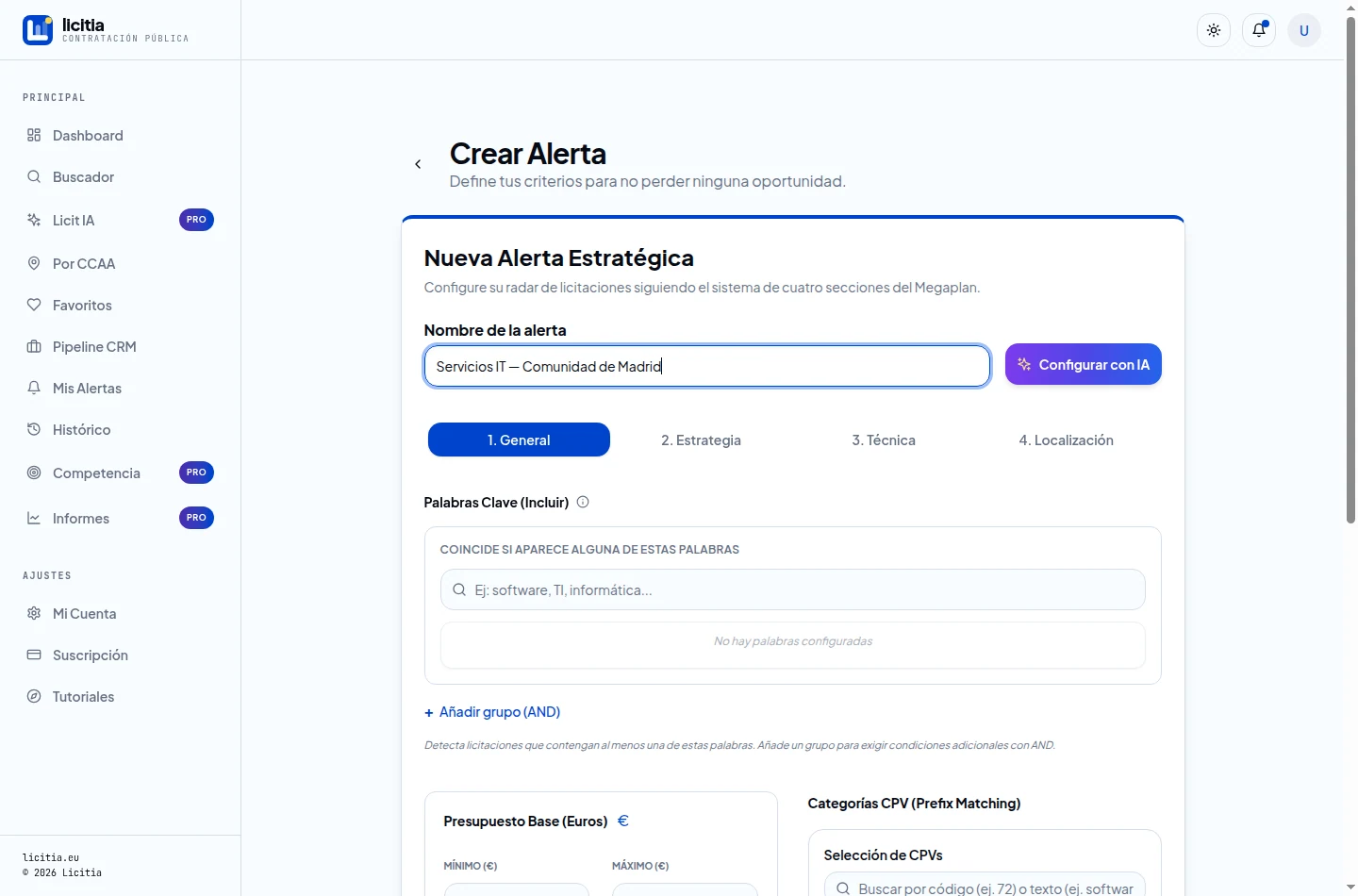
Formulario de nueva alerta vacío, con el nombre y las cuatro pestañas
El nombre no es decorativo: aparecerá en cada tarjeta del histórico, en el asunto del email y en los filtros. Ponle algo que identifique el nicho, no el proyecto: «Servicios IT — Comunidad de Madrid» sirve dentro de un año; «Alerta 2» no.
A su derecha está Configurar con IA, que rellena las cuatro pestañas a partir de una descripción en lenguaje natural de tu negocio. Buen punto de partida si no tienes claros los CPV; luego lo afinas a mano.
Pestaña 1 · General — palabras, importe y CPV
Es la pestaña que más pesa en el resultado. Tres bloques:
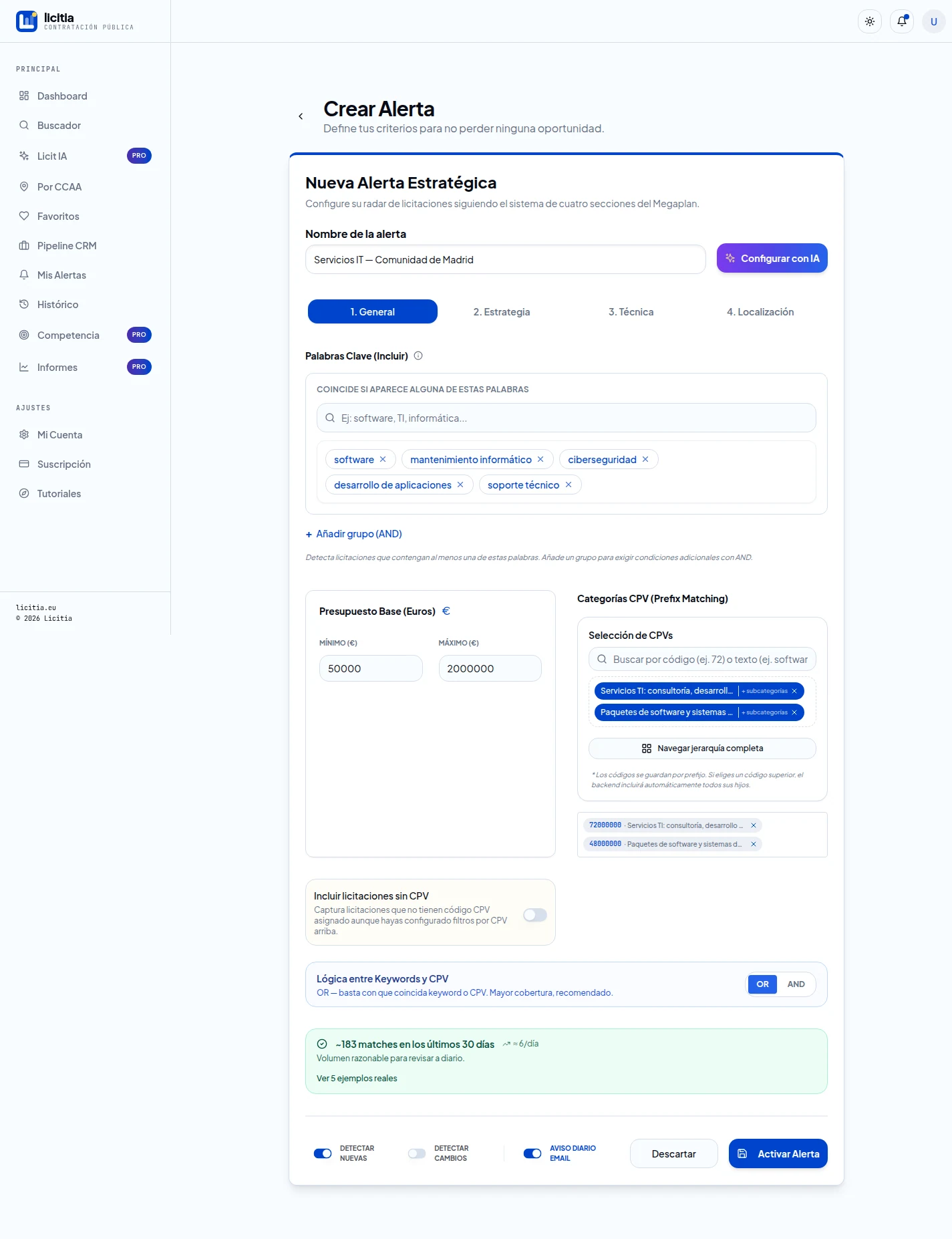
Palabras Clave (Incluir). Coincide si aparece alguna de las palabras (lógica O dentro del grupo). Para nuestro caso: software, mantenimiento informático, ciberseguridad, desarrollo de aplicaciones, soporte técnico. Con + Añadir grupo (AND) creas un segundo grupo y entonces se exige una palabra de cada grupo: «(software O aplicaciones) Y (mantenimiento O soporte)». Útil cuando una sola lista te trae demasiado.
Presupuesto Base. Mínimo y máximo en euros. El mínimo es el filtro más infravalorado: poner 50.000 € elimina de golpe el ruido de contratos pequeños que nunca vas a presentar. El máximo evita que te lleguen macro-contratos de 40 M € a los que no puedes optar por solvencia.
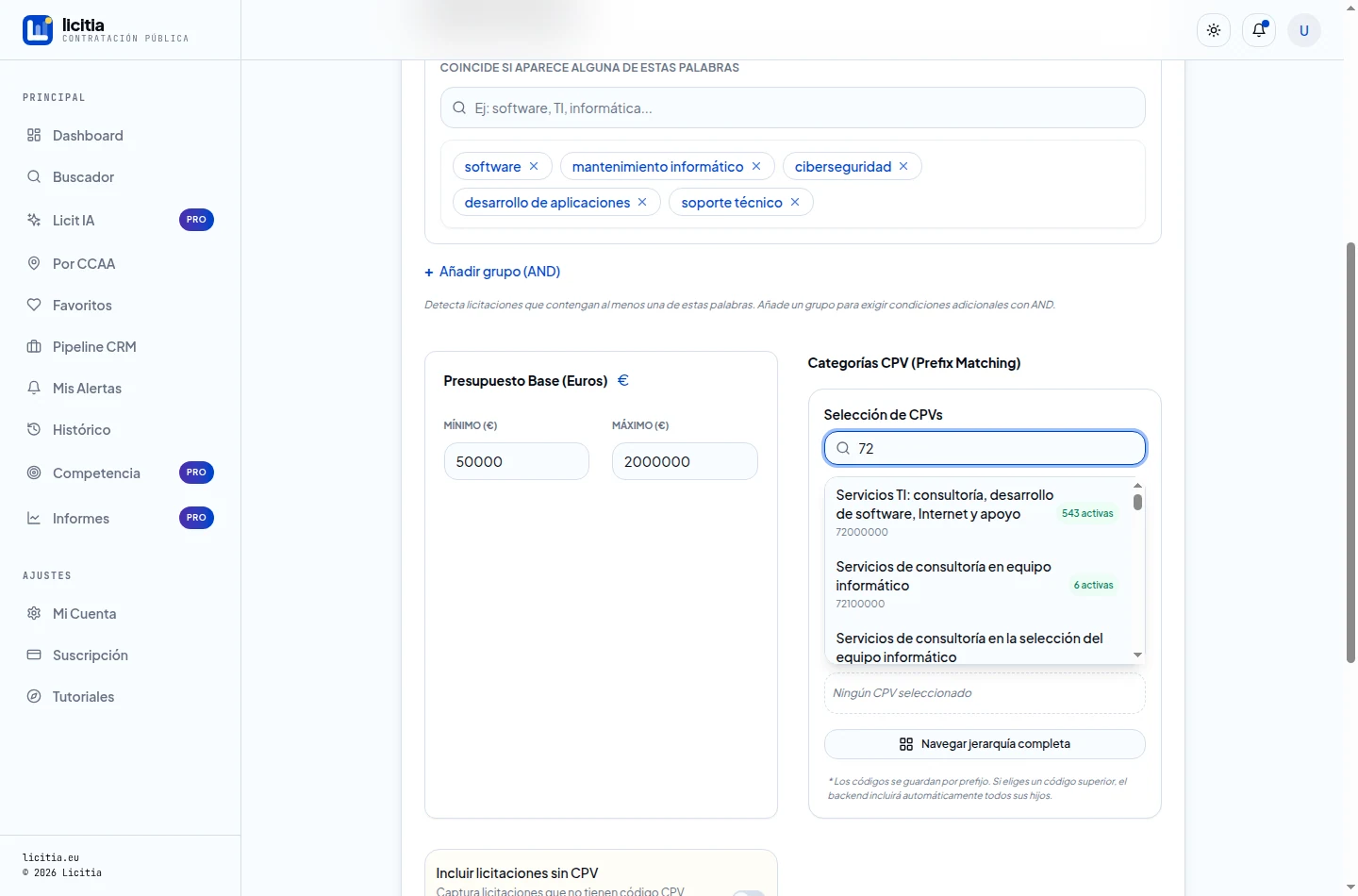
Categorías CPV (Prefix Matching). Busca por código o por texto y el desplegable te muestra, junto a cada rama, cuántas licitaciones activas tiene ahora mismo. En la captura, 72000000 (Servicios TI) tiene 543 activas y 72100000 sólo 6: eso te dice de un vistazo a qué altura del árbol tienes que engancharte.
Buscador de CPV mostrando el número de licitaciones activas por rama
Los códigos se guardan por prefijo. Al elegir 72000000 entran todos sus hijos automáticamente; verás la etiqueta «+ subcategorías» en el chip. Para nuestra alerta añadimos 72000000 (Servicios TI) y 48000000 (Paquetes de software y sistemas de información).
Debajo hay dos ajustes que deciden mucho:
Incluir licitaciones sin CPV — algunas entradas llegan sin código. Si lo activas, entran también las que no tienen CPV pero cumplen el resto. Sube cobertura y sube ruido.
Lógica entre Keywords y CPV — OR (por defecto) significa «basta con que coincida la palabra o el CPV»: máxima cobertura. AND exige las dos cosas: máxima precisión. Empieza en OR y pásate a AND sólo si te desbordas.
Pestaña General completa: palabras clave, importe 50.000-2.000.000 €, CPV 72 y 48, lógica OR y el estimador
El estimador de volumen
Abajo, en verde: «~183 matches en los últimos 30 días · ≈ 6/día — Volumen razonable para revisar a diario». Y un enlace, Ver 5 ejemplos reales, que despliega cinco licitaciones concretas que habrían disparado esta alerta.
Ese enlace es la mejor herramienta de calibración del producto: si los cinco ejemplos no te interesan, la alerta está mal aunque el número parezca bueno. Míralos siempre antes de guardar.
Pestaña 2 · Estrategia — competidores y renovaciones
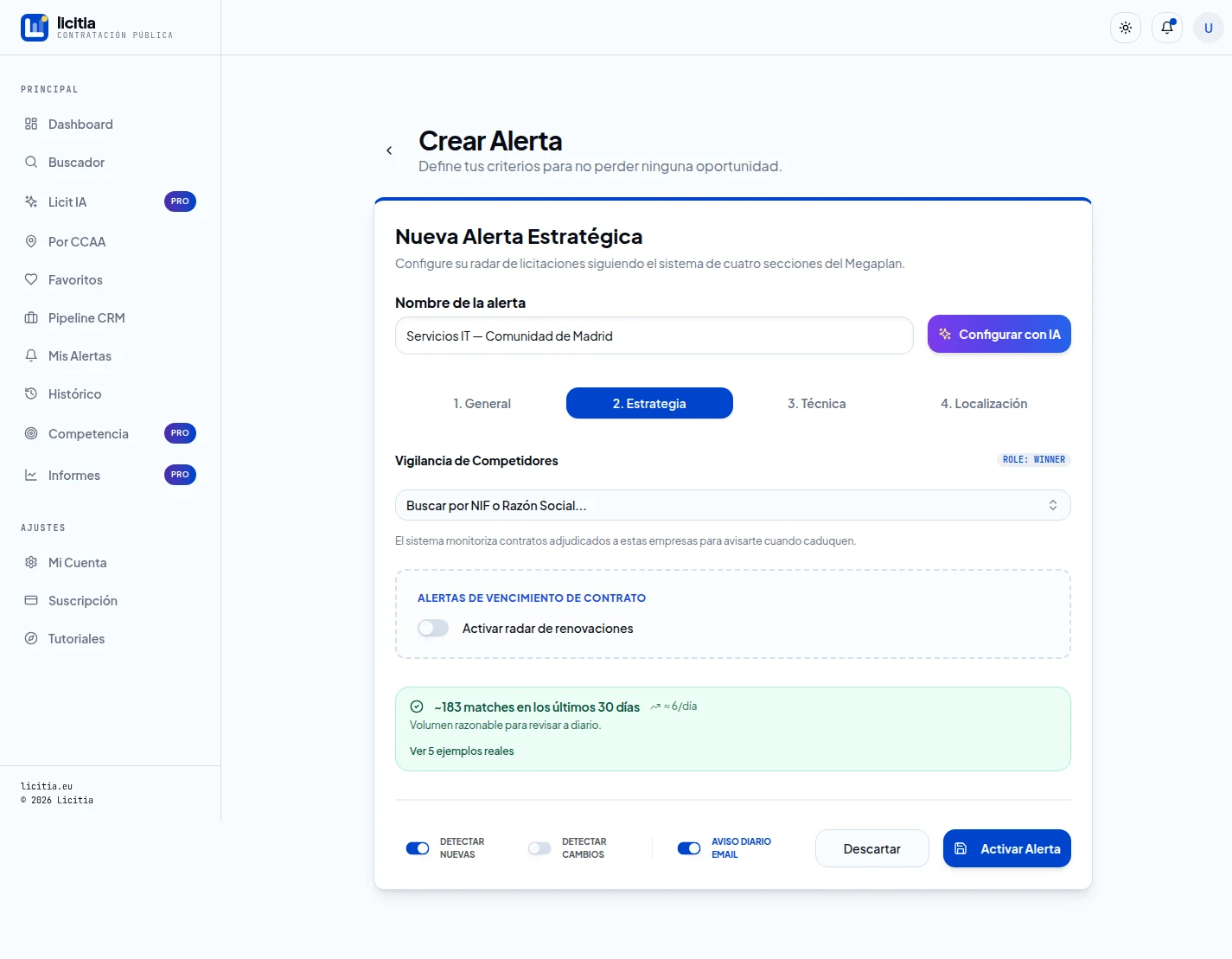
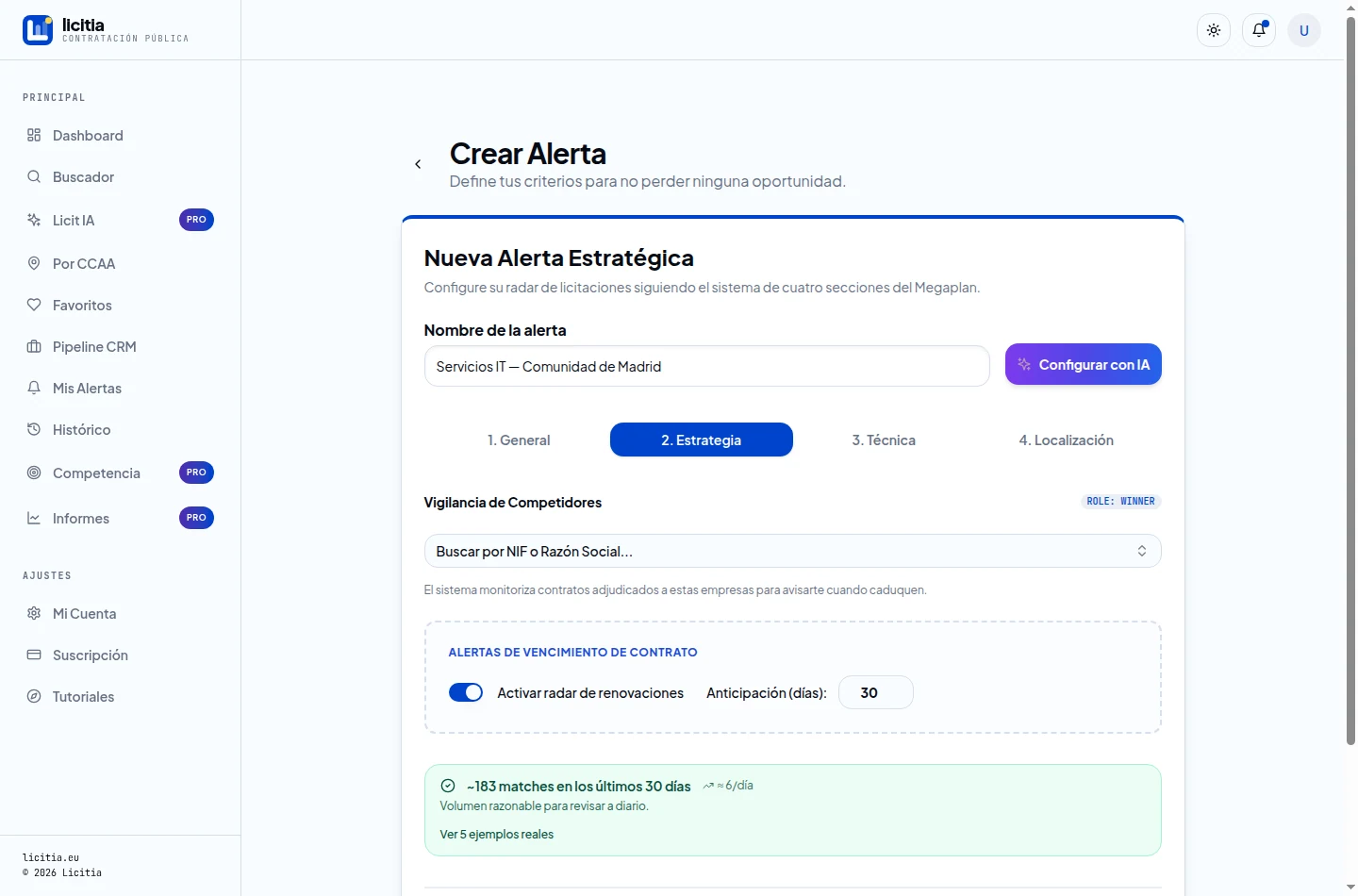
Pestaña Estrategia: vigilancia de competidores y radar de renovaciones
Vigilancia de Competidores. Añades empresas por NIF o razón social y el sistema monitoriza los contratos adjudicados a ellas para avisarte cuando caduquen. Es la jugada de arrebatar cartera: sabes cuándo vence lo que tiene tu rival y llegas preparado a la relicitación.
Alertas de vencimiento de contrato (radar de renovaciones). Al activarlo eliges la anticipación en días. Con 90 días, cuando un contrato de tu nicho entra en sus últimos tres meses de vigencia, te avisa. No es una licitación nueva: es una que va a existir.
Radar de renovaciones activado
Consejo: crea el radar como alerta separada (una para «lo nuevo» y otra para «lo que vence»). Los dos flujos se leen con cabeza distinta y mezclarlos ensucia el histórico.
Pestaña 3 · Técnica — el anti-ruido
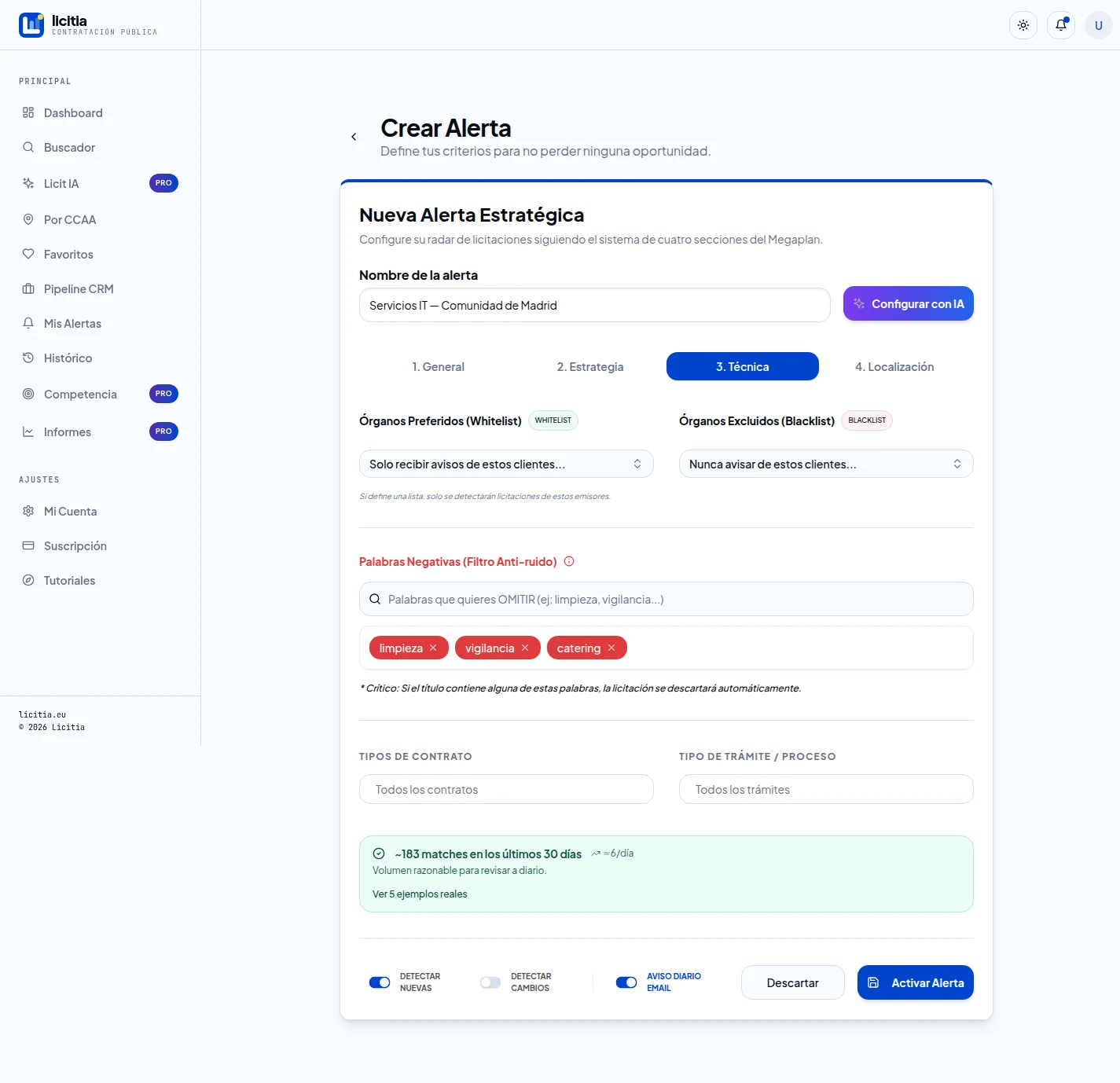
Pestaña Técnica: whitelist/blacklist de órganos, palabras negativas y tipos de contrato
Órganos Preferidos (Whitelist). Si defines una lista, sólo se detectan licitaciones de esos emisores. Es agresivo: úsalo cuando trabajas para un puñado de clientes concretos (una consejería, tres ayuntamientos).
Órganos Excluidos (Blacklist). Lo contrario: el órgano con el que tuviste un problema y no quieres volver a ver.
Palabras Negativas (Filtro Anti-ruido). Aquí está el 80 % de la calidad de la alerta. Si el título contiene alguna de estas palabras, la licitación se descarta automáticamente. Para nuestro caso IT: limpieza, vigilancia, catering — los tres grandes generadores de falsos positivos cuando buscas «mantenimiento» y «servicios».
Método para construir esta lista: no la inventes el primer día. Deja correr la alerta una semana, mira el histórico, y cada vez que veas un match absurdo pregúntate qué palabra lo delata. Añádela. En un mes tendrás ocho o diez exclusiones y la señal será casi perfecta.
Tipos de Contrato y Tipo de Trámite / Proceso cierran la pestaña: servicios/obras/suministros y abierto/simplificado/negociado.
Pestaña 4 · Localización
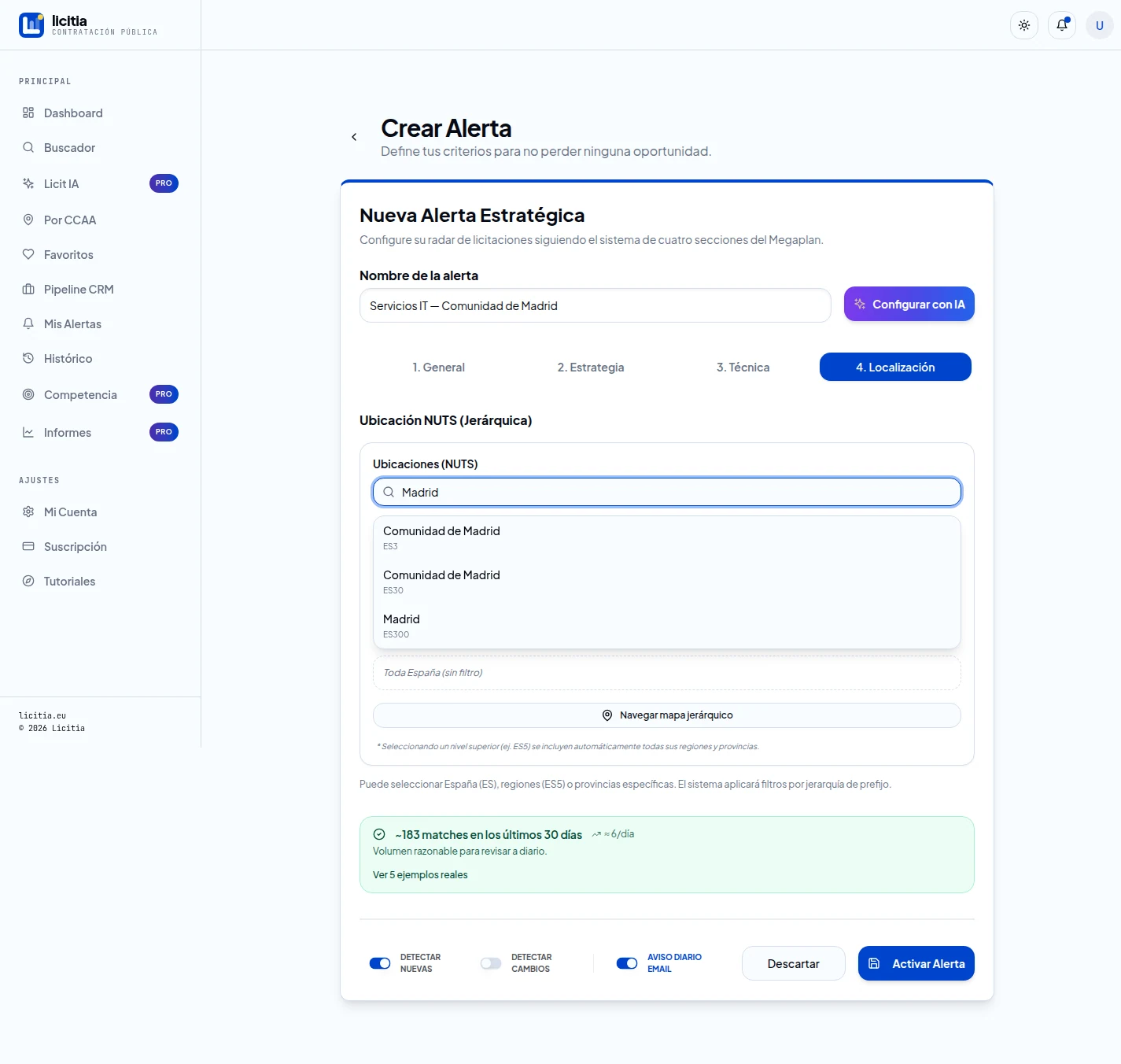
Selector NUTS jerárquico: escribes «Madrid» y te ofrece ES3 (Comunidad de Madrid), ES30 y ES300 (provincia). Igual que en el CPV, elegir un nivel superior incluye todo lo que cuelga.
Buscador NUTS con las opciones ES3, ES30 y ES300
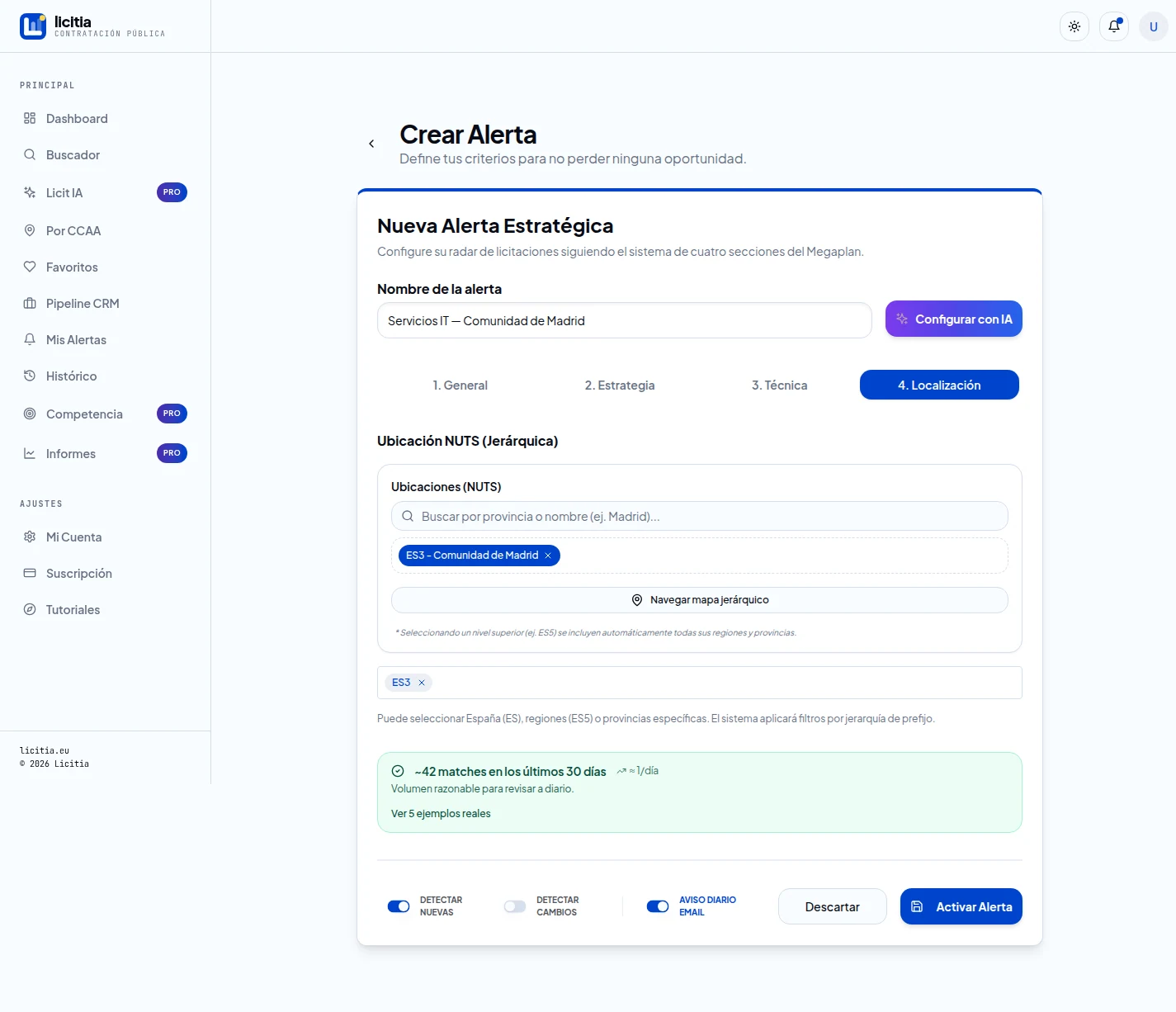
Y aquí se ve el efecto del filtro en el estimador: la misma alerta que daba 183 matches/mes en toda España baja a 42 (≈1/día) al restringirla a Madrid.
Alerta con ES3 seleccionado: el estimador baja a ~42 matches en 30 días
Ese salto es la decisión de negocio: ¿quieres 6 avisos diarios de toda España y filtrar tú, o 1 diario ya filtrado? Si tienes equipo comercial, el primero. Si eres tú solo, el segundo.
Los tres interruptores del pie y guardar
Detectar Nuevas — licitaciones que aparecen por primera vez. Déjalo activado siempre.
Detectar Cambios — te avisa cuando una licitación que ya existía se modifica (cambio de plazo, corrección de pliegos). Útil si haces seguimiento fino; ruidoso si no.
Aviso Diario Email — el canal. Sin esto la alerta sigue generando eventos que verás en el histórico, pero no recibirás correo.
Pulsa Activar Alerta y ya está vigilando.
La lista de alertas
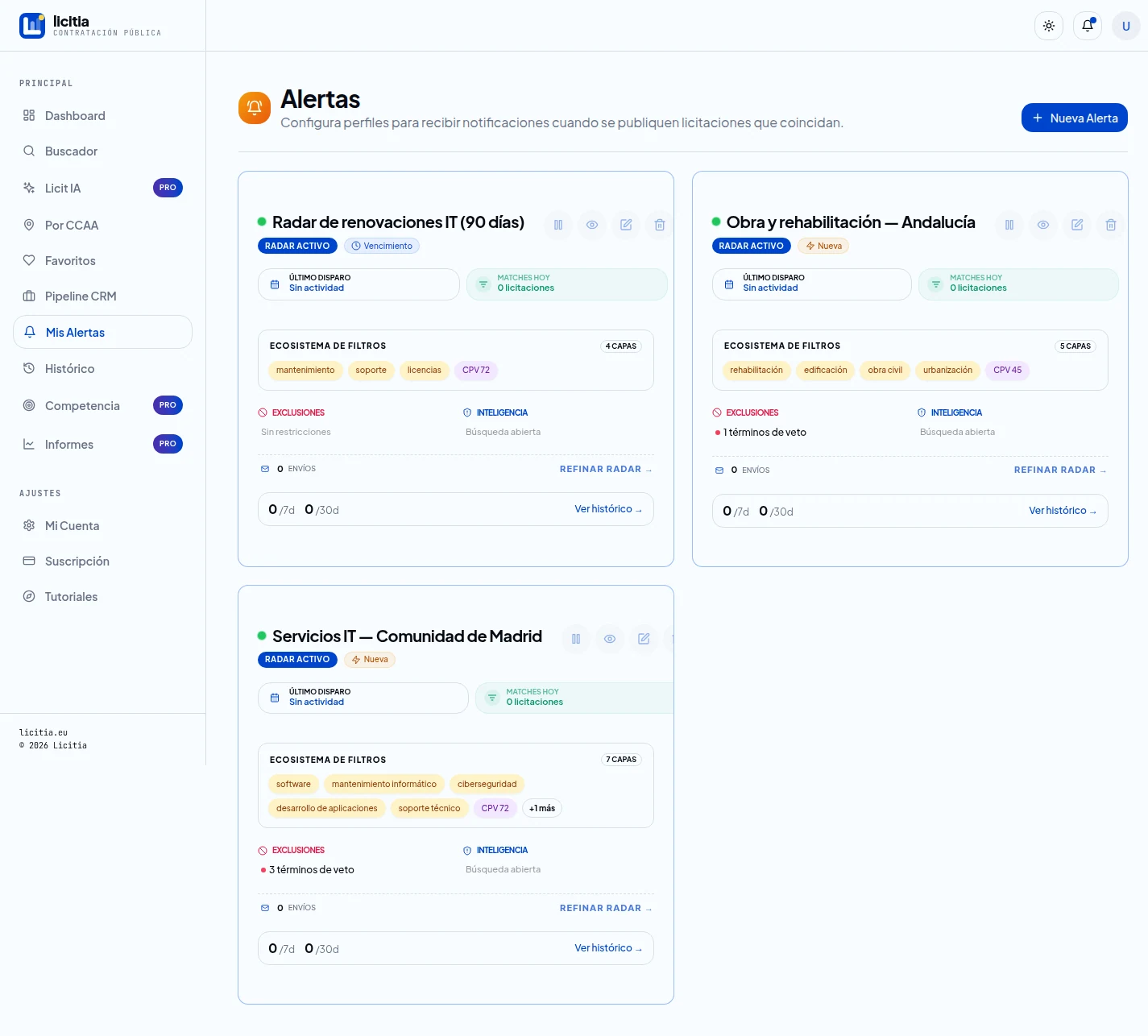
Listado de alertas con las tres tarjetas: radar activo, ecosistema de filtros, exclusiones y matches
Cada tarjeta resume el perfil: radar activo, último disparo, matches de hoy, el «ecosistema de filtros» con todas las capas aplicadas, cuántos términos de veto tiene, envíos realizados y el contador 7d/30d. Desde los iconos de cabecera: pausar, previsualizar, editar y borrar.
Pausar no borra el histórico: la alerta deja de generar eventos y la reactivas cuando quieras. Es lo que hay que hacer en agosto en vez de borrarla y volver a montarla en septiembre.
Cuántas alertas y con qué criterio
Los límites por plan son 1 alerta en Free, 10 en Pro e ilimitadas en Max. Con 10 bien repartidas se cubre prácticamente cualquier empresa. El criterio de reparto que funciona:
Una alerta por línea de negocio (no por cliente ni por proyecto).
Una alerta por territorio si operas en zonas con volumen muy distinto.
Una alerta de renovaciones con 90 días de anticipación.
Una alerta de competidores con los tres o cuatro rivales que te importan.
Y una regla final: cada alerta debe tener un dueño y una rutina. Si nadie mira el email de las 08:30, no es una alerta, es spam propio.
Ya sabes cómo funciona Alertas
Ahora móntalo con tus datos. Nos dices a qué se dedica tu empresa y te enseñamos qué se está licitando hoy en tu sector. Dos minutos, sin tarjeta.