El buscador — de 1,4 millones de licitaciones a las diez que te importan
Los tres modos del buscador (En plazo, Adjudicadas, Renovaciones), el filtrado por CPV y NUTS, la ficha de una licitación y cómo convertir una búsqueda que funciona en una alerta permanente.
El buscador es la puerta de entrada a todo lo demás. Detrás hay una base de datos con 1.475.121 licitaciones procedentes de las tres sindicaciones de la Plataforma de Contratación del Sector Público (PLACSP: contratos ordinarios, contratos menores y plataformas agregadas) más los feeds nativos de Cataluña, Euskadi, Madrid, Andalucía, Galicia y La Rioja, y el DOUE. La pregunta nunca es «¿estará aquí lo que busco?», sino «¿cómo llego a las diez que puedo ganar sin leerme las otras 1.474.990?».
Esta guía recorre el buscador en el orden real de trabajo: primero eliges modo, luego escribes, luego filtras, luego abres la ficha, y por último conviertes la búsqueda en algo permanente.
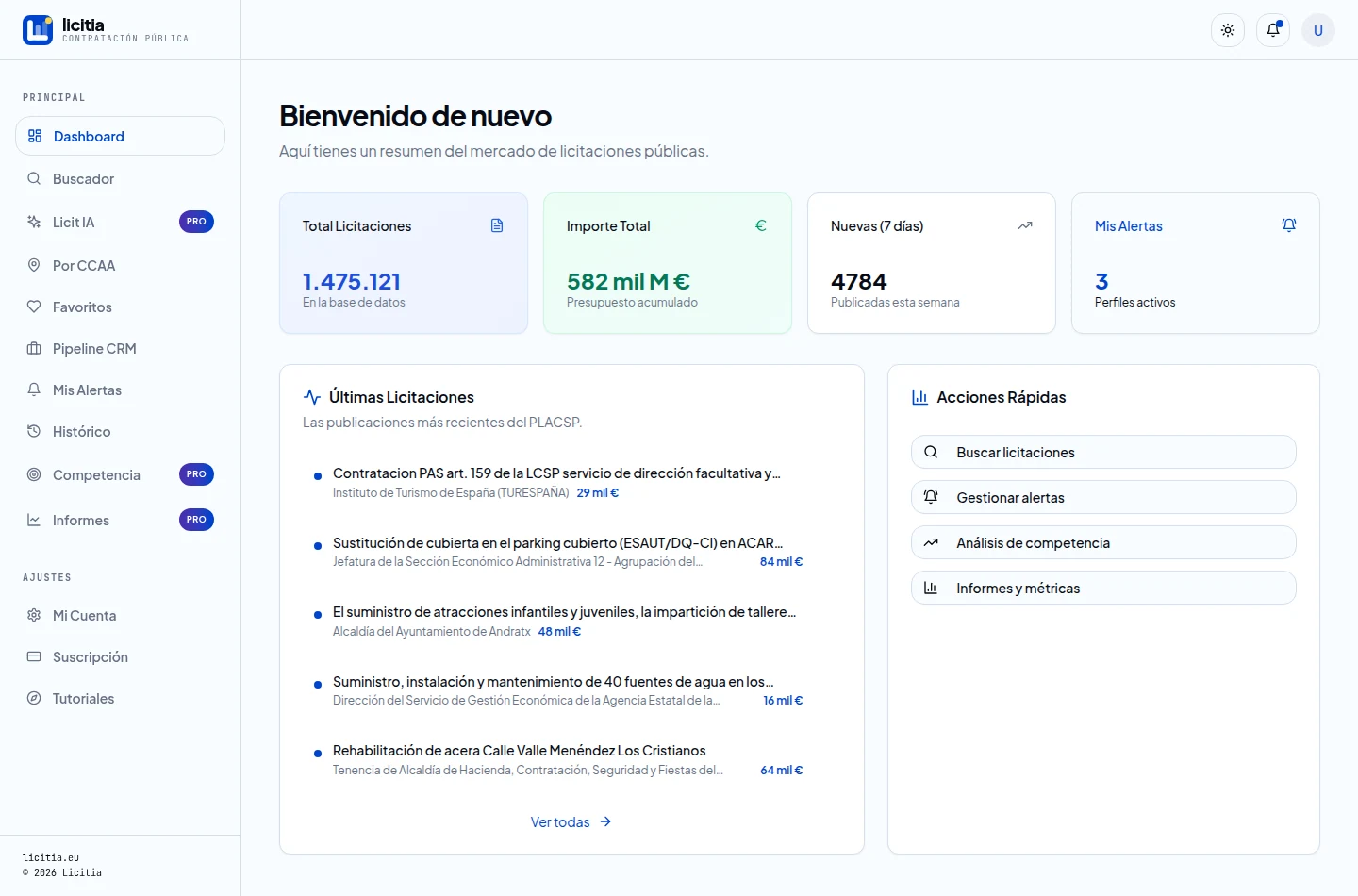
Dashboard de Licitia con el resumen del mercado: total de licitaciones, importe acumulado y publicadas esta semana
1. Elige el modo antes que las palabras
Arriba del cuadro de búsqueda hay tres pestañas. No son un filtro más: cambian qué universo estás consultando y con qué orden por defecto.
En plazo — licitaciones vivas, con el plazo de presentación abierto. Es el modo por defecto y el que usas para vender: lo que aparece aquí lo puedes presentar hoy.
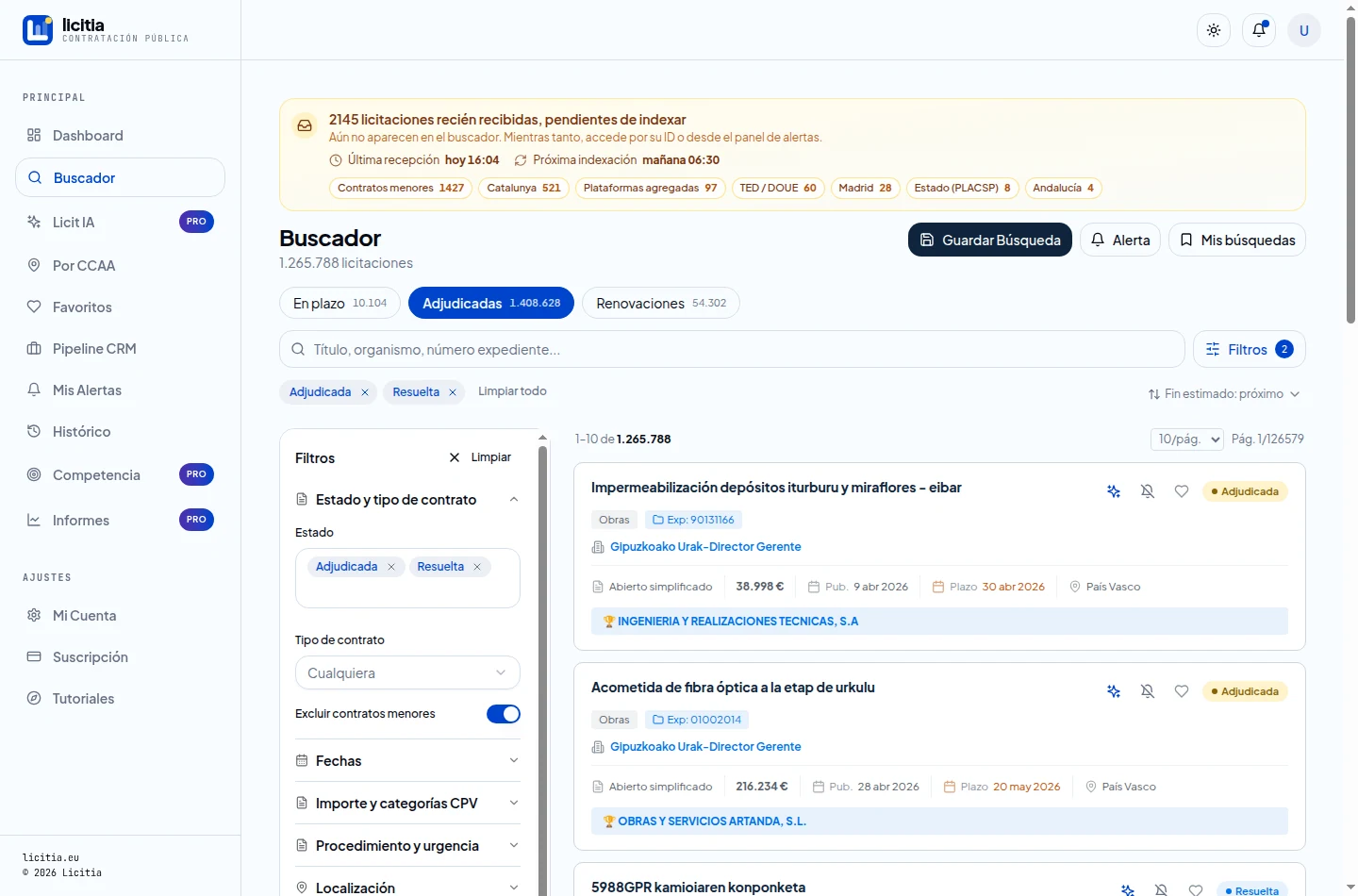
Adjudicadas — el archivo histórico de contratos ya resueltos, con adjudicatario e importe de adjudicación. Es el modo para hacer inteligencia: ¿quién ganó lo mío el año pasado?, ¿a qué precio?
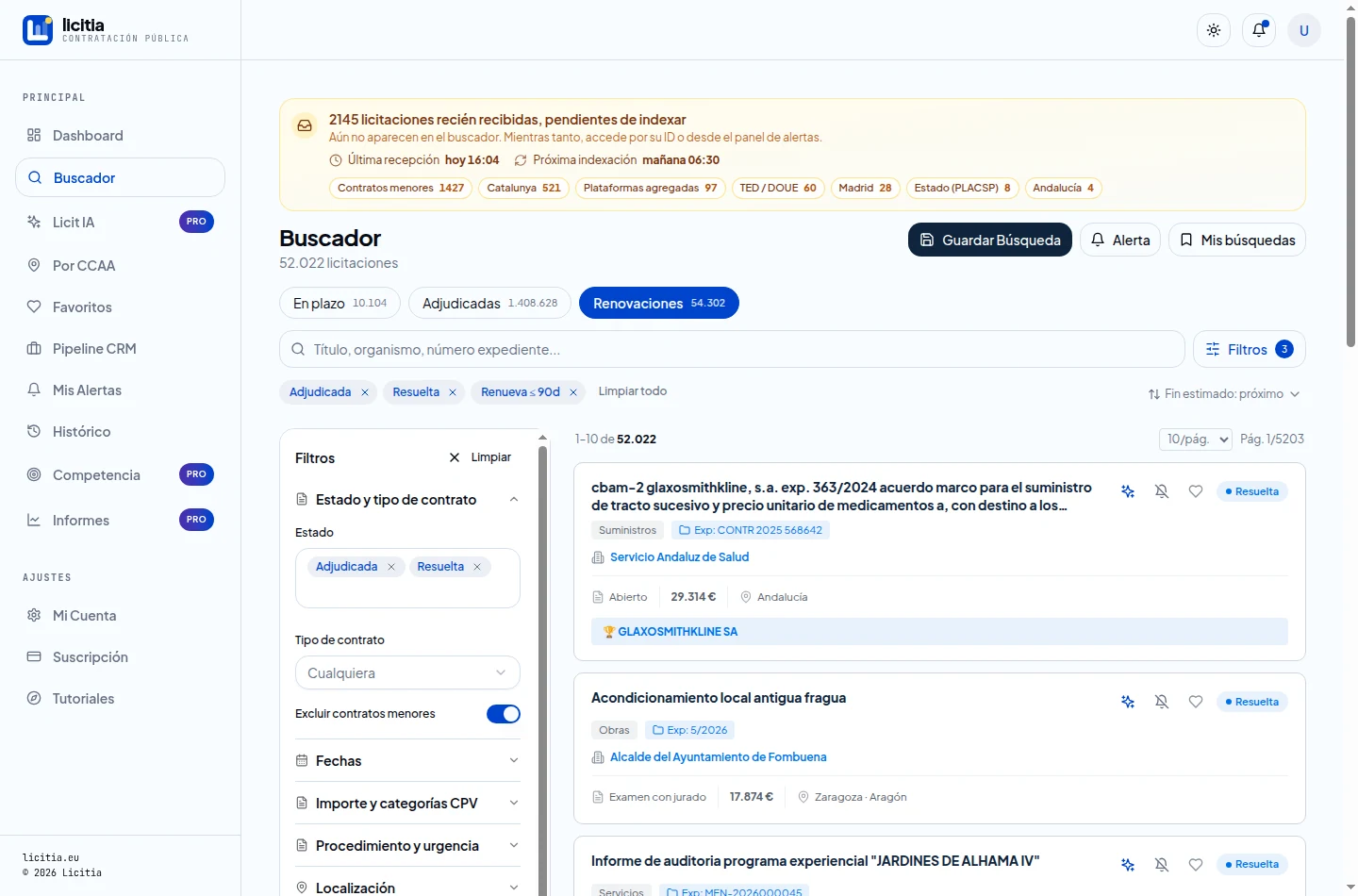
Renovaciones — el modo menos obvio y el más rentable. Filtra contratos ya adjudicados o formalizados cuya fecha de fin estimada cae dentro de los próximos 90 días, ordenados por «fin estimado: próximo».
El contador de cada pestaña te dice el tamaño de cada universo antes de entrar. En la captura siguiente: 10.104 en plazo, 1.408.628 adjudicadas y 54.302 renovaciones.
Buscador en modo Renovaciones: chips Adjudicada, Resuelta y Renueva ≤ 90d, orden por fin estimado
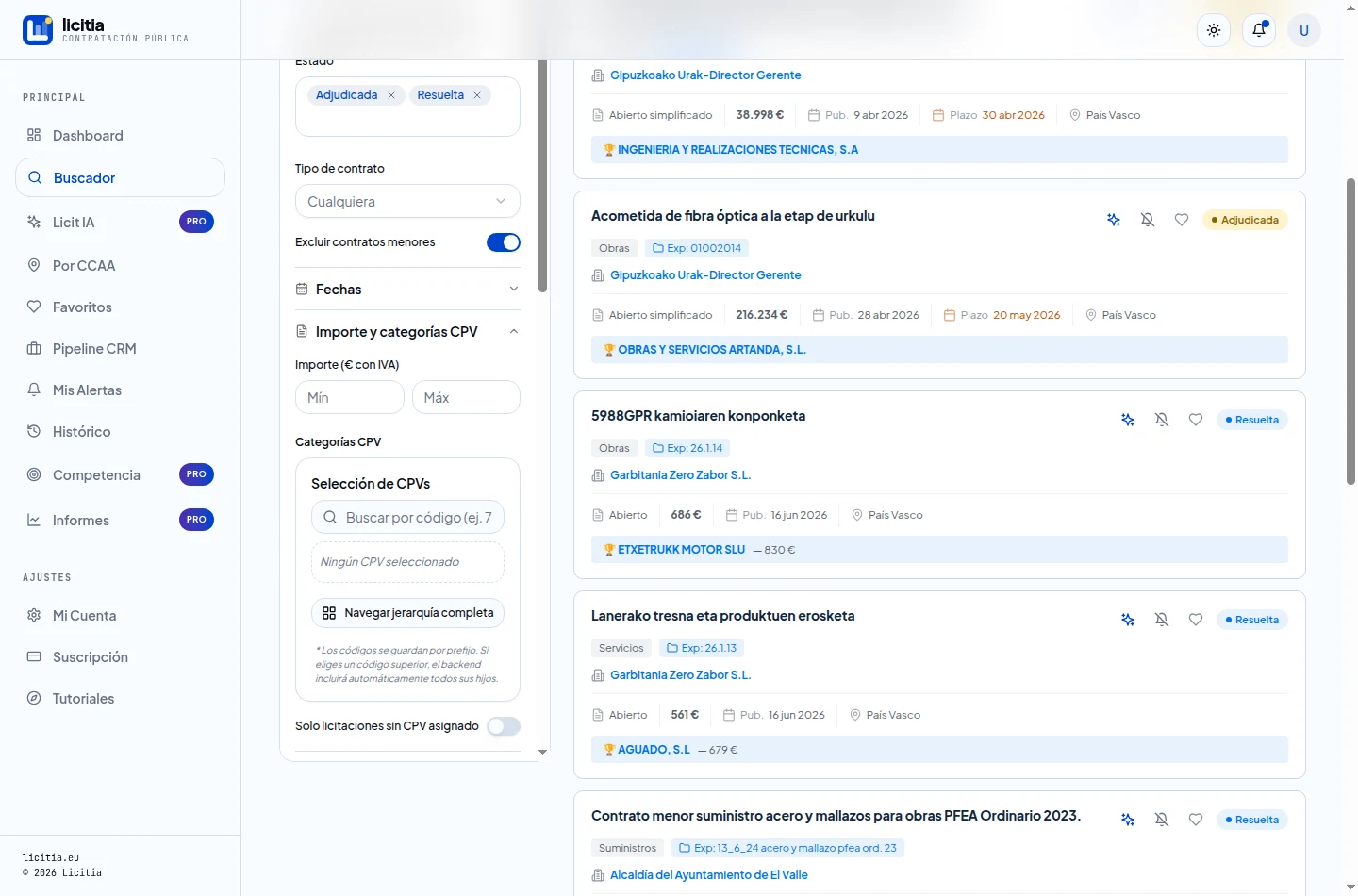
Modo Adjudicadas: cada resultado muestra el adjudicatario y el importe de adjudicación
El caso de uso de «Renovaciones»
Un contrato de mantenimiento de cuatro años que vence en noviembre se vuelve a licitar en septiembre. Quien se entera en septiembre, cuando se publica el anuncio, tiene quince días naturales para montar una oferta contra alguien que lleva cuatro años dentro. Quien lo ve en el modo Renovaciones lo ve en mayo: con tiempo de visitar al órgano de contratación, entender qué ha funcionado mal del contrato actual y preparar una propuesta que no sea sólo precio.
Trabajo recomendado: entra una vez al mes en Renovaciones, filtra por tu CPV y tu comunidad, y vuelca lo interesante a Favoritos. Ese es el pipeline del trimestre que viene.
2. El aviso de «recién recibidas»
Arriba del todo aparece a veces una banda ámbar: «2.145 licitaciones recién recibidas, pendientes de indexar», con la hora de la última recepción y la de la próxima indexación, y un desglose por fuente (contratos menores, Catalunya, plataformas agregadas, TED/DOUE, Madrid, Estado, Andalucía).
Es honestidad de producto, no un error. Los feeds se descargan varias veces al día, pero el índice de búsqueda se reconstruye una vez cada madrugada. Lo recién llegado ya está en el sistema —tus alertas lo evalúan— pero todavía no aparece en el buscador de texto. Si necesitas una de esas hoy, entras por su ID o desde el histórico de alertas.
3. Buscar por texto: el cuadro grande
El cuadro busca en título, organismo y número de expediente. Dos consejos que cambian los resultados:
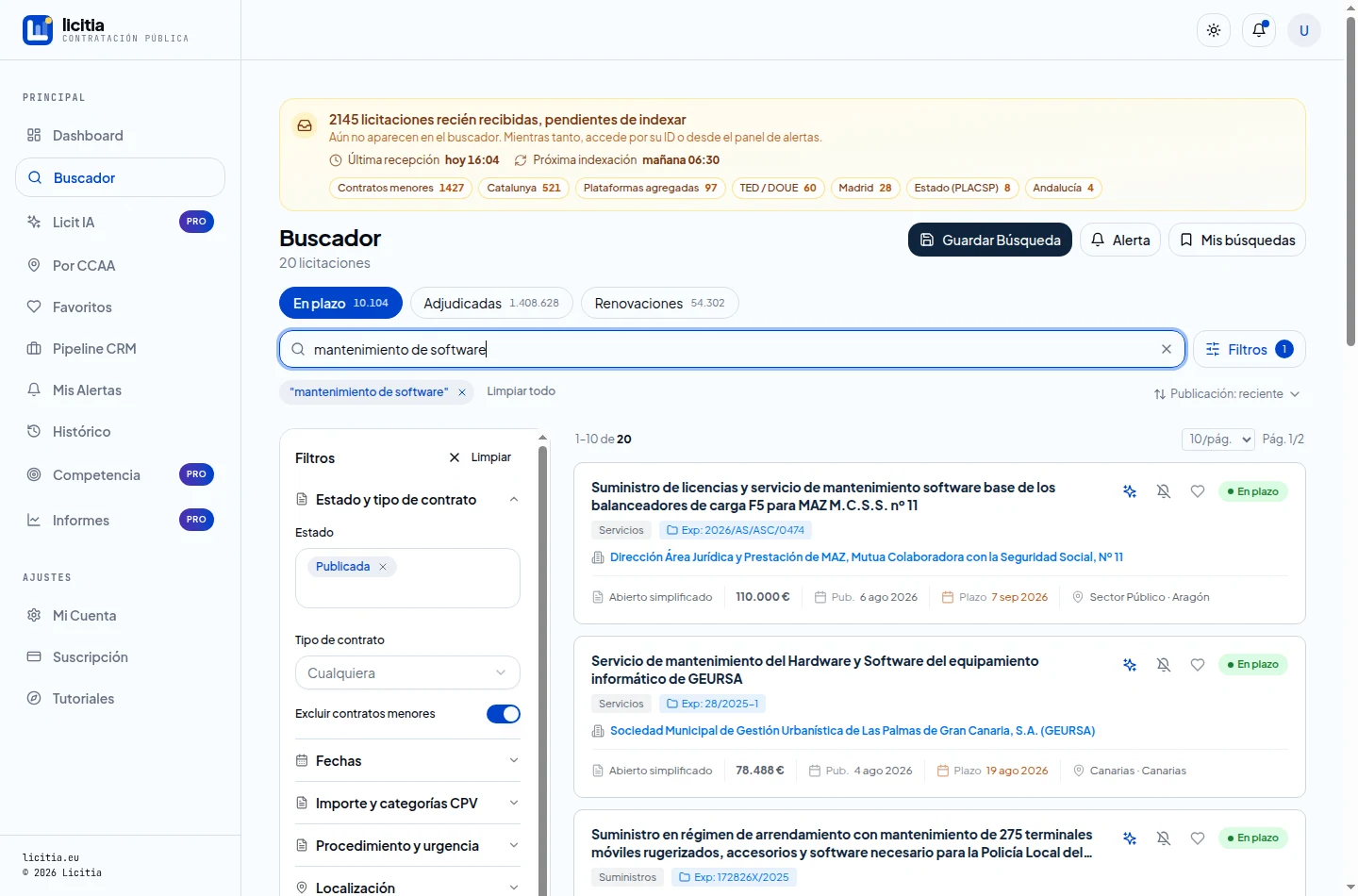
Escribe como escribe la Administración, no como hablas. «mantenimiento de software» devuelve 20 resultados en plazo; «software» devuelve cientos. Los títulos oficiales son largos y descriptivos: «Suministro de licencias y servicio de mantenimiento software base de los balanceadores de carga F5…». Busca los sustantivos que aparecerían en ese título.
Las comillas se convierten en un chip. Cada término aceptado aparece como etiqueta bajo el cuadro, y ahí lo quitas con un clic sin borrar el resto de la búsqueda.
Resultados de «mantenimiento de software» en modo En plazo, con el chip de búsqueda y el panel de filtros
Cada tarjeta de resultado te da, sin abrir nada: tipo de contrato, expediente, órgano contratante, procedimiento, importe, fecha de publicación, fecha límite y zona. Y a la derecha, tres acciones rápidas: preguntar a Licit IA, silenciar (que no vuelva a aparecer) y el corazón para guardarla.
4. Filtros: donde se gana el tiempo
El panel izquierdo agrupa los filtros en bloques plegables. Los que de verdad usarás:
Estado y tipo de contrato. Publicada / Adjudicada / Resuelta / Anulada, y servicios / obras / suministros. Ojo al interruptor «Excluir contratos menores», activado por defecto: los menores son 1,1 M de filas de importes pequeños adjudicados a dedo; si no los excluyes, se comen el listado. Actívalos sólo si tu negocio son importes de 3.000-15.000 €.
Importe y categorías CPV. El CPV es el mejor filtro que existe porque es la clasificación que usa el propio órgano. Busca por código (72) o por texto (software) y verás el árbol con el número de licitaciones activas de cada rama. Los códigos se guardan por prefijo: si eliges 72000000 (Servicios TI), entran automáticamente todos sus hijos —72100000, 72212100, etc.— sin tener que marcarlos uno a uno.
Localización. Selección jerárquica NUTS: ES (España), ES3 (Comunidad de Madrid), ES300 (provincia). Igual que el CPV, elegir un nivel superior incluye todo lo que cuelga de él.
Panel de filtros abierto por Importe y categorías CPV y Localización
Palabras clave (incluir / excluir). Aquí está el anti-ruido. Si vendes software y te aparecen contratos de «limpieza de equipos informáticos», añade limpieza a excluidas y desaparece la familia entera. Los grupos permiten lógica: dentro de un grupo funciona como O, y entre grupos como Y — «(software O aplicaciones) Y (mantenimiento O soporte)».
Organismo, procedimiento y urgencia, adjudicatario. El filtro de adjudicatario sólo tiene sentido en modo Adjudicadas: sirve para ver todo lo que ha ganado una empresa concreta (aunque para eso el módulo de Competencia es más cómodo).
5. La ficha de una licitación
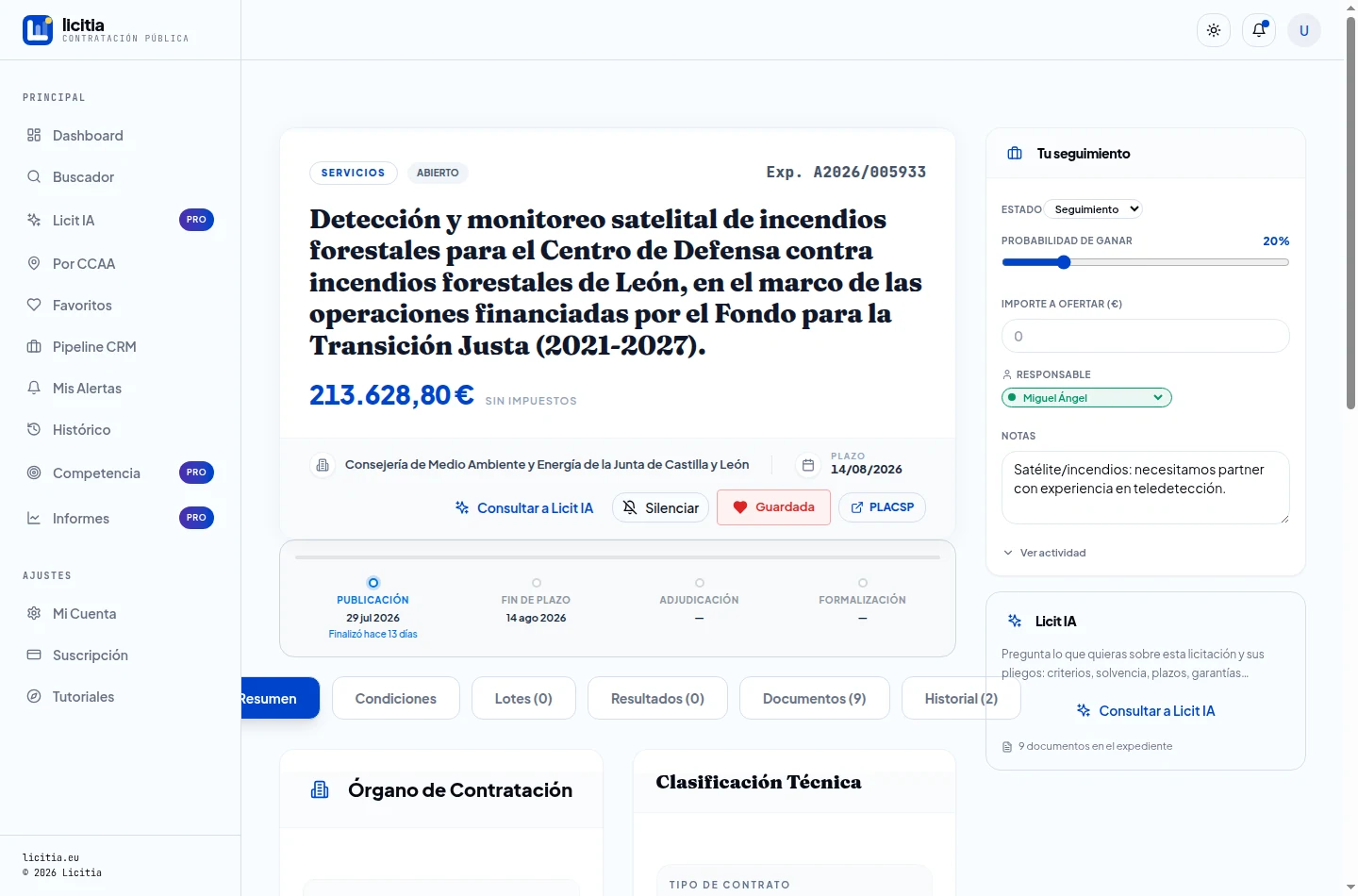
Al abrir un resultado tienes la ficha completa: importe sin impuestos destacado, órgano, plazo, y una línea de tiempo con los cuatro hitos —publicación, fin de plazo, adjudicación y formalización— con las fechas reales y cuántos días quedan o han pasado.
Ficha de una licitación con la línea de tiempo, el panel de seguimiento y la caja de Licit IA
Debajo, las pestañas Resumen, Condiciones, Lotes, Resultados, Documentos e Historial. La de Documentos es la importante: ahí están el PCAP, el PPT y el resto del expediente, y desde ahí se abren en el visor o se descargan.
En la columna derecha aparece Tu seguimiento —estado del CRM, probabilidad de ganar, importe a ofertar, responsable y notas—, es decir, el CRM completo sin salir de la ficha. Y debajo, el acceso a Licit IA, que lee los pliegos de este expediente y responde preguntas sobre ellos.
6. Convertir la búsqueda en algo permanente
Cuando una búsqueda te da resultados que valen, no la repitas a mano cada semana. Tienes tres botones arriba a la derecha:
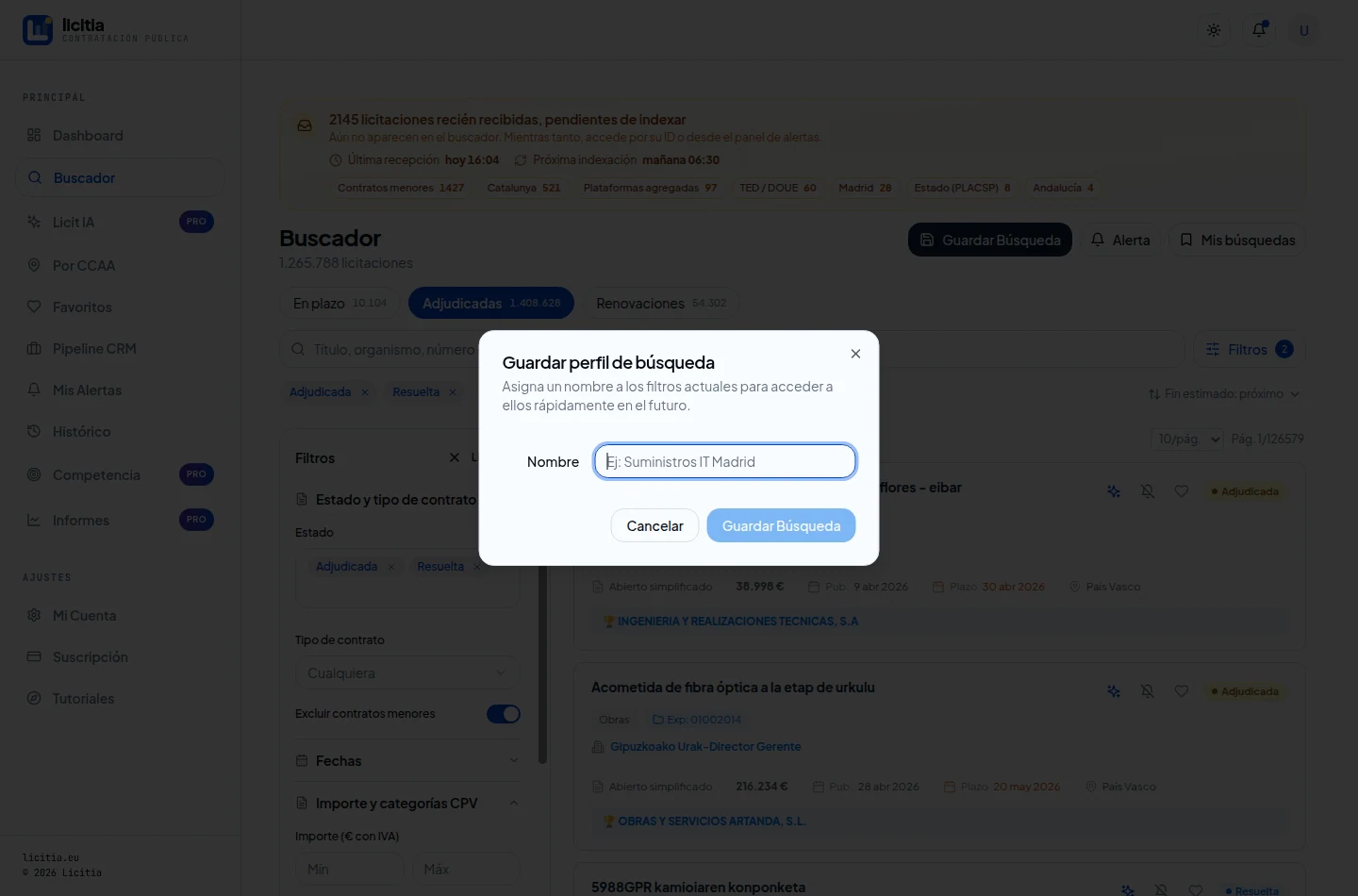
Guardar Búsqueda — la guarda con nombre en «Mis búsquedas» para volver a lanzarla con un clic.
Alerta — el atajo grande: convierte los filtros actuales en un perfil de alerta que se evalúa contra cada licitación nueva que entra al sistema y te avisa por email. Es el mismo formulario de cuatro pestañas que se explica en la guía de alertas, pero con los filtros ya rellenos.
Mis búsquedas — el listado de las guardadas.
Guardar una búsqueda con nombre desde el buscador
La regla práctica: si vas a repetir una búsqueda más de dos veces, conviértela en alerta. El buscador es para explorar; las alertas son para no tener que explorar.
Rutina semanal sugerida
Lunes, modo En plazo con tu CPV y tu zona, ordenado por plazo: qué cierra esta semana.
Lunes, cinco minutos en Adjudicadas con tu CPV: quién ganó lo que tú perdiste y con qué baja.
Primer día de mes, modo Renovaciones a 90 días: lo que se relicitará en el trimestre.
Todo lo interesante, al corazón — desde ahí entra solo en el Pipeline CRM.
Ya sabes cómo funciona Buscador
Ahora móntalo con tus datos. Nos dices a qué se dedica tu empresa y te enseñamos qué se está licitando hoy en tu sector. Dos minutos, sin tarjeta.